Instrukcja obsługi AtiWindykacja
Instalacja, konfiguracja i codzienna praca z modułem automatycznej windykacji należności dla Subiekta GT, Rewizora GT i Navireo. Instalację i pierwszą konfigurację wykonuje bezpłatnie serwisant ATISOFT – ta instrukcja opisuje komplet ustawień, żebyś mógł je potem samodzielnie zmieniać.
O tej instrukcji
AtiWindykacja to aplikacja, która pobiera z systemu InsERT listę nierozliczonych rozrachunków i pozwala wysyłać do dłużników monity – wiadomości e-mail oraz SMS – na czterech kolejnych etapach windykacji. Dokumentacja opisuje instalację, konfigurację i codzienną pracę z programem.
Dokument opisuje kolejno: co robi program, jak go zainstalować i uruchomić, następnie – rozdział po rozdziale – wszystkie zakładki okna Parametry, a na końcu codzienną pracę z listą należności. Jeśli konfigurujesz program po raz pierwszy, przeczytaj rozdziały w podanej kolejności.
Konwencje
| Oznaczenie | Znaczenie |
|---|---|
| Pogrubienie | Nazwa okna, zakładki, pola lub przycisku w programie. |
Czcionka stała | Wartość do wpisania, nazwa pliku, nazwa pola w bazie danych. |
| Ramka „Uwaga” / „Ważne” / „Wskazówka” | Informacja dodatkowa, ostrzeżenie lub praktyczna porada z wdrożeń. |
1. Wprowadzenie
Czym jest AtiWindykacja
AtiWindykacja to aplikacja firmy ATISOFT wspomagająca odzyskiwanie przeterminowanych należności. Program pobiera dane z bazy podmiotu InsERT w czasie rzeczywistym, pokazuje listę nierozliczonych rozrachunków i pozwala wysyłać do dłużników monity – od uprzejmej informacji o zbliżającym się terminie aż po ostateczne wezwanie do zapłaty.
Każda wysyłka jest odnotowywana dwukrotnie: w podglądzie statusów wysyłki w samej aplikacji oraz jako działanie windykacyjne na kartotece kontrahenta w systemie InsERT – dzięki temu historia kontaktów z dłużnikiem jest widoczna także dla osób, które nie pracują w AtiWindykacji.
Obsługiwane systemy:
- Subiekt GT
- Rewizor GT
- Navireo
Wersje dla poszczególnych systemów różnią się nieznacznie układem menu, natomiast okno Parametry i logika działania są wspólne – opisy z tej dokumentacji obowiązują dla wszystkich trzech systemów.
Dla kogo
- Księgowość – bieżąca kontrola terminów płatności i seryjna wysyłka monitów.
- Dział handlowy – pilnowanie należności własnych klientów bez zaglądania do rozrachunków.
- Właściciel / kierownictwo – cykliczne zestawienie zaległości na e-mail (raport wewnętrzny, licencja PRO).
Tryby pracy i licencja
Zakres funkcji zależy od wariantu licencji. Wyróżniamy dwa tryby pracy:
| Tryb | Jak działa | Kiedy stosować |
|---|---|---|
| Ręczny (licencja podstawowa) |
Operator otwiera aplikację, ustawia kryteria, przegląda listę zaległości, zaznacza wybrane pozycje i sam uruchamia akcję windykacyjną. Dostępna jest wysyłka e-mail oraz SMS. | Gdy windykacją zajmuje się konkretna osoba i chce mieć kontrolę nad każdą wysyłką, albo gdy dłużników jest niewielu. |
| Serwisowy (automatyczny) (licencja PRO) |
Na serwerze pracuje usługa Windows, która według harmonogramu zapisanego w bazie danych sama wyszukuje zaległości i wysyła monity. W trybie automatycznym wysyłane są tylko wiadomości e-mail. | Gdy windykacja ma działać codziennie bez angażowania pracownika – typowo: informacja 7 dni przed terminem, przypomnienie 7 dni po terminie, wezwanie po 14 i 30 dniach. |
Oba tryby korzystają z tej samej konfiguracji – szablonów wiadomości, ustawień SMTP i szablonów kryteriów. Włączenie licencji PRO nie zmienia sposobu pracy ręcznej, tylko dodaje harmonogram, usługę serwisową i raport wewnętrzny.
Cztery etapy windykacji
Program porządkuje kontakt z dłużnikiem w cztery etapy o rosnącej stanowczości. Każdy etap ma własny szablon wiadomości, własny przycisk na pasku narzędzi i własną pozycję w konfiguracji:
| # | Etap | Typowy moment wysyłki | Charakter wiadomości |
|---|---|---|---|
| 1 | Informacja o zbliżającym się terminie | 1–7 dni przed terminem płatności | Uprzejme przypomnienie „dla zapominalskich”. Informuje o kwocie i nadchodzącym terminie, nie zawiera elementów prawnych. |
| 2 | Przypomnienie o płatności | 7–14 dni po terminie | Informacja, że termin minął. Powołanie się na art. 481 Kodeksu cywilnego (odsetki za opóźnienie) i wskazanie nowego terminu zapłaty. |
| 3 | Wezwanie do zapłaty | 14–30 dni po terminie | Formalne wezwanie z terminem 3 dni. Ostrzeżenie o konsekwencjach, w tym o obowiązku korekty odliczonego podatku VAT po stronie dłużnika. |
| 4 | Ostateczne wezwanie do zapłaty | powyżej 30 dni po terminie | Ostatni krok przed działaniami prawnymi: zapowiedź skierowania sprawy do sądu bez dalszych wezwań, ewentualnie wpis do rejestru dłużników (np. KRD) lub przekazanie sprawy firmie windykacyjnej. |
Kanały wysyłki
Wiadomość HTML generowana według jednego z definiowalnych szablonów. Szablon składa się z treści głównej (dowolny kod HTML) oraz osobno konfigurowanych bloków: logo, dane firmy, rachunek bankowy, stopka i podpis. W treść wstawiane są zmienne, które program zastępuje danymi z systemu InsERT – m.in. nazwą i adresem dłużnika, kwotą zaległości, wyznaczoną datą zapłaty oraz tabelą nierozliczonych faktur z podsumowaniem.
Wiadomość jest wysyłana na adres e-mail z kartoteki kontrahenta systemu InsERT GT / Navireo. Pole źródłowe trzeba wskazać w ustawieniach ogólnych – zwykle jest to standardowe pole e-mail kartoteki (pozycja Kontrahent Mail). Jeżeli monity mają trafiać na inny adres niż firmowy (np. do księgowości dłużnika), można wskazać dowolne pole własne kontrahenta – patrz rozdział 3.
Do wysyłki program używa własnego klienta SMTP – nie korzysta z poczty skonfigurowanej w Subiekcie ani w Navireo. Serwer poczty wychodzącej podajesz w zakładce SMTP okna Parametry.
SMS
Krótka wiadomość tekstowa według szablonu SMS zdefiniowanego w tym samym szablonie co e-mail (osobna zakładka). Dostępne są trzy zmienne: kwota zaległości, rachunek bankowy i symbol kontrahenta.
SMS-y wysyłane są przez usługę SMS systemu InsERT – AtiWindykacja nie ma własnej bramki SMS. Wymaga to:
- konta InsERT z zakupionym pakietem SMS,
- zalogowania tego konta w Subiekcie GT lub Navireo oraz aktywnego statusu usługi SMS,
- dostępnej Sfery – program korzysta z niej wyłącznie przy wysyłce SMS (rozdział 2),
- numeru telefonu na kartotece kontrahenta.
Gdzie wybiera się kanał wysyłki
Kanał wybierasz w oknie głównym, w grupie „Rodzaj Akcji” na pasku narzędzi – dwa niezależne znaczniki Email i SMS. Możesz zaznaczyć jeden z nich albo oba (wtedy dłużnik dostanie i e-mail, i SMS). Dopiero potem klikasz przycisk odpowiadający etapowi windykacji.
Treść dla e-maila i treść dla SMS-a definiowane są wewnątrz szablonu – w zakładkach Szablon e-mail HTML i Szablon SMS. Szczegóły: rozdział 4 i rozdział 5.
Jak przebiega praca z programem
- Program pobiera z bazy podmiotu listę rozrachunków. Domyślnie pokazuje zarówno należności, jak i zobowiązania wobec kontrahentów – zakres można zawęzić filtrem (np. wyłącznie należności).
- Lista jest zawężana kryteriami: termin zapłaty, liczba dni spóźnienia, waluta, kontrahent, magazyn, grupa kontrahenta, opiekun i inne. Zestaw kryteriów można zapisać jako szablon kryteriów i używać wielokrotnie.
- W trybie ręcznym operator zaznacza pozycje na liście i wybiera etap windykacji. W trybie automatycznym robi to za niego usługa serwisowa – na podstawie zapisanego szablonu kryteriów: operator raz definiuje i zapisuje kryteria, a harmonogram wysyła monity do rozrachunków, które te kryteria spełniają. Szczegóły w rozdziale 8. Harmonogram automatyczny.
- Program buduje wiadomość z szablonu, podstawiając dane kontrahenta, kwoty i tabelę faktur.
- Wiadomość jest wysyłana e-mailem (własny SMTP) lub SMS-em (usługa InsERT).
- Wysyłka zostaje odnotowana: w podglądzie statusów wysyłki oraz jako działanie windykacyjne na kartotece kontrahenta w systemie InsERT.
Co program pomija automatycznie
Niezależnie od ustawionych kryteriów program nigdy nie obejmie windykacją:
- kontrahentów z zaznaczonym polem własnym „nie windykuj” – nie pojawią się nawet na liście w oknie głównym,
- rozrachunków z kwotą niższą niż minimalna kwota windykacji,
- dokumentów o wykluczonej formie płatności (np. karta, POS, płatność ratalna),
- rozrachunków oznaczonych w systemie InsERT jako nieściągalne – jeśli tak ustawisz kryterium Ściągalność.
2. Instalacja i uruchomienie
Wymagania
| Element | Wymaganie |
|---|---|
| Stanowisko – system i sprzęt | Takie same wymagania jak dla stanowiska klienckiego Subiekta GT (wersja systemu Windows, procesor, pamięć, rozdzielczość ekranu) – aktualną listę InsERT publikuje pod adresem insert.com.pl → Subiekt GT → wymagania systemowe. Program pracuje na tym samym stanowisku co system InsERT, więc dodatkowych wymagań sprzętowych nie wnosi. |
| Środowisko .NET | .NET Framework 4.7.2 lub nowszy. W aktualnych wersjach systemu Windows jest już dostępny; na starszych stanowiskach trzeba go doinstalować (pakiet Microsoftu, bezpłatny). |
| Uprawnienia do instalacji | Instalacja programu wymaga uprawnień administratora komputera – w środowiskach z zablokowanymi stanowiskami trzeba ją zaplanować z administratorem sieci. |
| System InsERT | Zainstalowany i licencjonowany Subiekt GT, Rewizor GT lub Navireo. |
| Sfera (tylko przy wysyłce SMS) |
Mechanizm Sfera (interfejs programistyczny InsERT) jest potrzebny wyłącznie do wysyłki monitów SMS-em. Do odczytu rozrachunków i do wysyłki e-mail program Sfery nie używa – patrz uwaga poniżej. |
| Serwer SQL | Dostęp do instancji serwera SQL, na której znajduje się baza podmiotu InsERT – kontem Windows albo kontem SQL, zależnie od konfiguracji infrastruktury. |
| Serwer poczty | Konto SMTP do wysyłki monitów (host, użytkownik, hasło, port). Program używa własnego klienta SMTP, niezależnego od poczty w Subiekcie / Navireo. |
| Pakiet SMS | Tylko jeśli chcesz wysyłać SMS-y: konto InsERT z pakietem SMS, zalogowane w Subiekcie GT lub Navireo. |
| Licencja AtiWindykacja | Plik licencji dostarczany przez ATISOFT (przypisany do NIP-u nabywcy, z datą ważności). |
| Stanowisko / serwer | Tryb ręczny: dowolne stanowisko z systemem Windows i dostępem do bazy. Tryb automatyczny (PRO): dodatkowo serwer pracujący całodobowo, na którym działa usługa windykacji. |
Instalacja programu
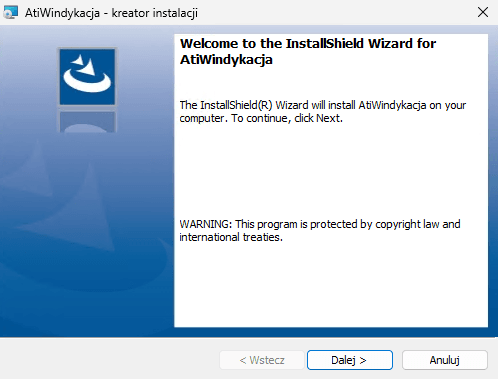
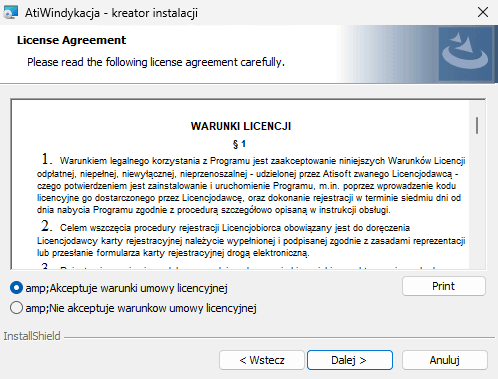
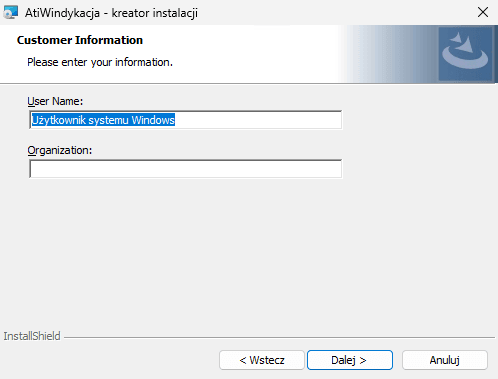
Instalator (wraz z plikiem licencji) dostarcza ATISOFT. Instalacja przebiega standardowym kreatorem – poniżej kolejne kroki.
Krok 1 – powitanie kreatora
Krok 2 – warunki licencji
Krok 3 – dane użytkownika
Krok 4 – katalog instalacji
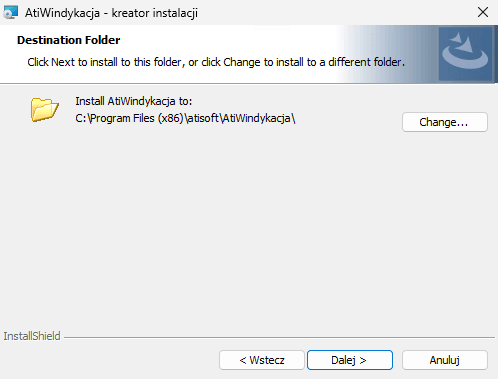
C:\Program Files (x86)\atisoft\AtiWindykacja\. Możesz go zmienić przyciskiem Change… – zapamiętaj tę ścieżkę, przy licencji PRO wskazuje się ją przy instalacji usługi.Krok 5 – podsumowanie
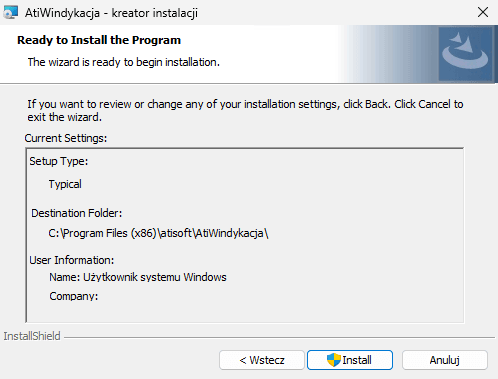
Krok 6 – instalacja
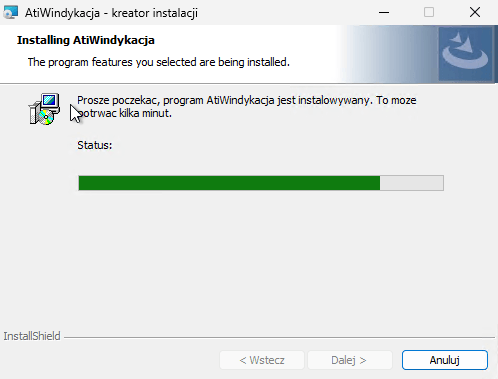
Krok 7 – zakończenie
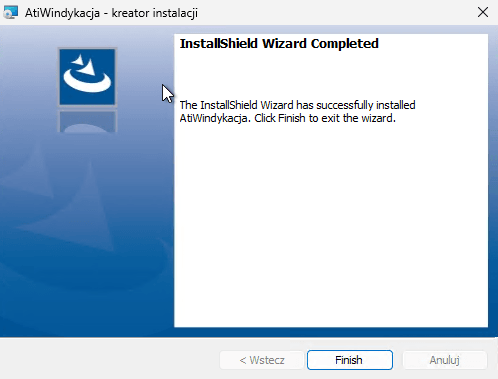
Pierwsze uruchomienie – trzy kroki
Po instalacji program uruchamia się w stanie ograniczonym: na pasku narzędzi widać tylko grupę Konfiguracja z pięcioma przyciskami, lista rozrachunków jest niedostępna, a na pasku statusu widnieje komunikat Brak połączenia.
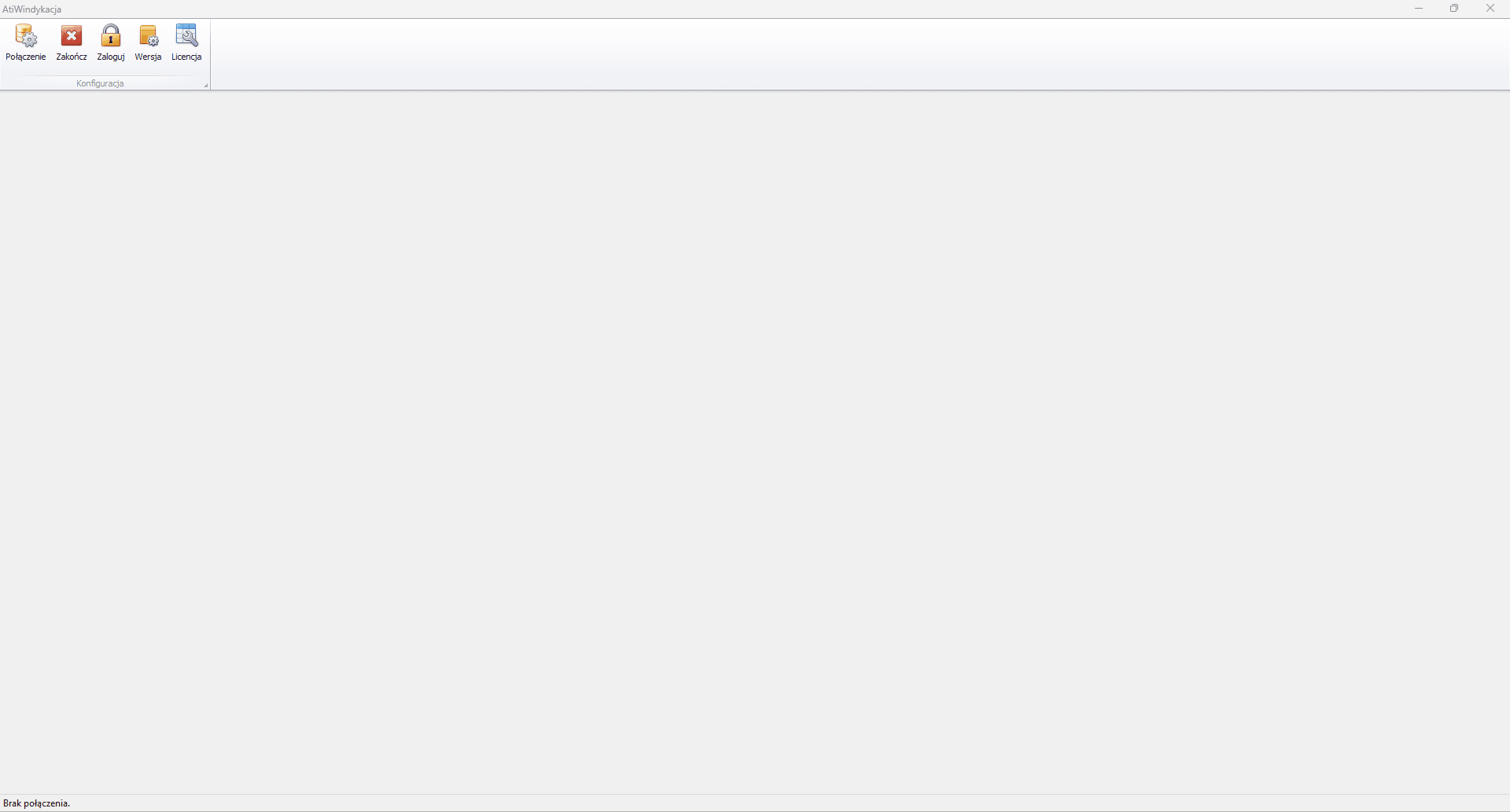
Aby doprowadzić program do stanu gotowości, wykonaj po kolei trzy czynności:
- Połączenie – wskaż serwer SQL i podmiot InsERT (opis okna poniżej).
- Licencja – wczytaj plik licencji dostarczony przez ATISOFT, np.
demo-ati.lic. - Zaloguj – zaloguj się jako użytkownik systemu GT / Navireo.
Dopiero po zalogowaniu pasek narzędzi pokazuje pozostałe grupy przycisków (Parametry, Statusy, Logi, Operacje, Akcje), a program wczytuje listę rozrachunków.
Połączenie z serwerem i podmiotem
Przycisk Połączenie otwiera okno Parametry połączenia. Do tego samego okna wracasz później, gdy trzeba zmienić serwer albo podmiot.
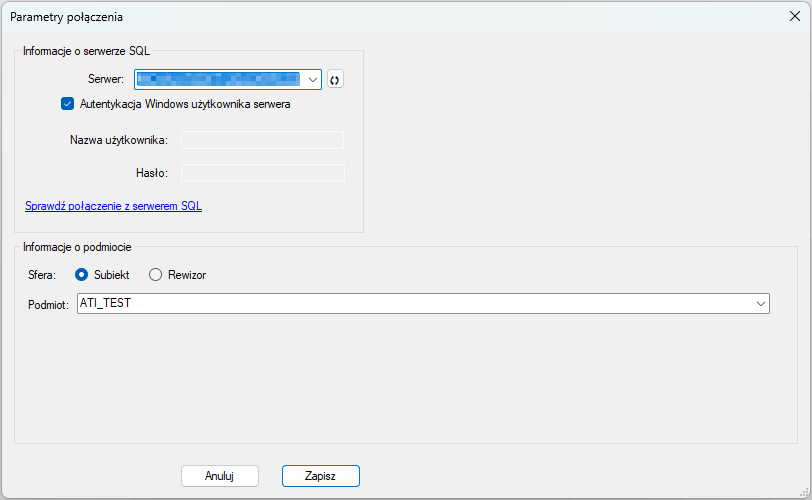
Informacje o serwerze SQL
| Pole | Opis |
|---|---|
| Serwer | Nazwa instancji serwera SQL z bazą podmiotu, np. SERWER\SQLEXPRESS. Nazwę można wpisać ręcznie albo kliknąć przycisk ze strzałkami obok pola – program wykryje wtedy serwery widoczne w sieci i wypełni nimi listę, którą zobaczysz po rozwinięciu pola. |
| Autentykacja Windows użytkownika serwera | Zaznaczone – program łączy się z serwerem SQL na koncie Windows zalogowanego użytkownika. Odznaczone – podajesz własne konto SQL. Wybór metody logowania zależy od konfiguracji infrastruktury serwera; w razie wątpliwości zapytaj administratora. |
| Nazwa użytkownika | Login konta serwera SQL. Pole aktywne tylko przy odznaczonej autentykacji Windows. |
| Hasło | Hasło konta serwera SQL. Pole aktywne tylko przy odznaczonej autentykacji Windows. |
| Sprawdź połączenie z serwerem SQL | Odsyłacz weryfikujący podane dane. Kliknij go przed zapisem – dopiero po udanym połączeniu program wypełni listę podmiotów. |
Informacje o podmiocie
| Pole | Opis |
|---|---|
| Sfera | Rodzaj systemu, z którym pracuje program: Subiekt – dla Subiekta GT i Navireo, Rewizor – dla Rewizora GT. Ustawienie musi być zgodne z systemem, w którym prowadzone są rozrachunki. |
| Podmiot | Baza podmiotu (firmy), której rozrachunki mają być windykowane. Lista wypełnia się po poprawnym połączeniu z serwerem SQL. Podmiot musi być zarejestrowany na ten sam NIP, na który wystawiono licencję AtiWindykacji – przy niezgodności program nie zacznie pracy. |
Po wybraniu podmiotu kliknij Zapisz. Program wróci do okna głównego – połączenie jest już ustawione, ale do pracy potrzebne są jeszcze licencja i zalogowanie. Anuluj zamyka okno bez zapisania zmian.
Serwer: SERWER\SQLEXPRESS\FIRMA. Warto tam zerknąć, gdy pracujesz na kilku podmiotach – np. na bazie produkcyjnej i testowej.Wczytanie licencji
Kliknij Licencja na pasku narzędzi i wskaż plik licencji dostarczony przez ATISOFT, np. demo-ati.lic. Licencja jest wystawiana indywidualnie – aby ATISOFT mógł ją przygotować, potrzebne są trzy informacje:
- NIP nabywcy – ten sam, na który zarejestrowany jest podmiot InsERT,
- nazwa klienta,
- okres ważności (np. wersja demonstracyjna, pół roku, rok).
Ten sam przycisk służy później do wymiany licencji – na przykład po przedłużeniu subskrypcji. Jeżeli licencja jest już wczytana, program najpierw prosi o potwierdzenie:
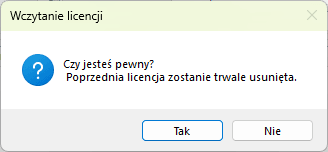
.lic. Numer wersji programu pokazuje osobny przycisk Wersja.Logowanie operatora
Kliknij Zaloguj. Program wyświetli okno Logowanie.
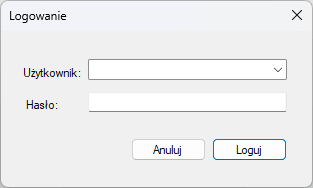
| Pole | Opis |
|---|---|
| Użytkownik | Lista rozwijana z użytkownikami pobranymi z systemu GT / Navireo. Program nie ma własnej kartoteki użytkowników – logujesz się tym samym kontem, co do Subiekta, Rewizora albo Navireo. |
| Hasło | Hasło wybranego użytkownika systemu GT / Navireo. |
| Loguj / Anuluj | Zatwierdzenie albo zamknięcie okna bez logowania. |
Po zalogowaniu program wczytuje listę rozrachunków, a na pasku narzędzi pojawiają się pozostałe grupy przycisków. Przycisk Zaloguj zmienia się w Wyloguj – kończy sesję bieżącego operatora, np. gdy przy jednym stanowisku pracuje kilka osób.
Numer wersji programu
Przycisk Wersja otwiera okno Informacja o wersji z numerem zainstalowanego wydania. Podawaj ten numer przy każdym zgłoszeniu serwisowym do ATISOFT.
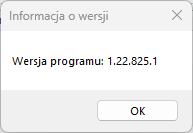
1.22.825.1. Okno zamyka przycisk OK.Aktualizacje
Program nie ma automatycznej aktualizacji – nową wersję instaluje się ręcznie, po zamknięciu aplikacji na wszystkich stanowiskach. W środowiskach z licencją PRO należy przy aktualizacji zatrzymać także usługę windykacji na serwerze.
Kolejne kroki po pierwszym uruchomieniu
- Ustaw pole z adresem e-mail kontrahenta i pozostałe parametry ogólne – rozdział 3.
- Skonfiguruj serwer SMTP i wyślij próbną wiadomość do siebie – rozdział 3.
- Uzupełnij szablony wiadomości danymi firmy, rachunkiem bankowym, podpisem i logo – rozdział 5.
- Przypisz szablony i formy działania do czterech etapów windykacji – rozdział 4.
- Wyklucz formy płatności, których nie chcesz windykować – rozdział 9.
- Zapisz szablony kryteriów dla poszczególnych etapów – rozdział 10.
- Tylko licencja PRO: ustaw harmonogram i uruchom usługę windykacji na serwerze – rozdział 8.
3. Ogólne i SMTP
Okno Parametry (przycisk Parametry w oknie głównym) zawiera całą konfigurację programu w siedmiu zakładkach:
| Zakładka | Co się w niej ustawia | Opis |
|---|---|---|
| Ogólne | Pola kartoteki kontrahenta, z których program pobiera adres e-mail, rachunek i wyłączenie z windykacji. Minimalna kwota windykacji, termin zapłaty wstawiany w treść pisma, odsetki, pokazywanie zobowiązań. | ten rozdział |
| SMTP | Serwer poczty wychodzącej: adres, konto, hasło, nadawca, kopie DW i UDW, szyfrowanie i port. | ten rozdział |
| Akcje | Dla każdego z czterech etapów windykacji: forma działania zapisywana w systemie InsERT oraz domyślny szablon wiadomości. | rozdział 4 |
| Szablony | Lista szablonów wiadomości i pełny edytor: treść HTML, treść SMS, logo, dane firmy, rachunek bankowy, stopka, podpis. | rozdział 5 |
| Szablon email Raportu wew. | Szablony wiadomości z wewnętrznym zestawieniem zaległości – wysyłanym do pracowników firmy, nie do dłużników. | rozdział 7 |
| Harmonogram | Pozycje windykacji automatycznej i raportu wewnętrznego: kiedy, jak często, jaką akcją i według jakich kryteriów wysyłać (licencja PRO). | rozdział 8 |
| Wykluczone płatności | Formy płatności, których rozrachunki mają być całkowicie pomijane przez windykację. | rozdział 9 |
U góry okna są dwa przyciski: Zapisz (zapisuje zmiany ze wszystkich zakładek) i Anuluj (zamyka okno bez zapisywania).
Zakładka Ogólne
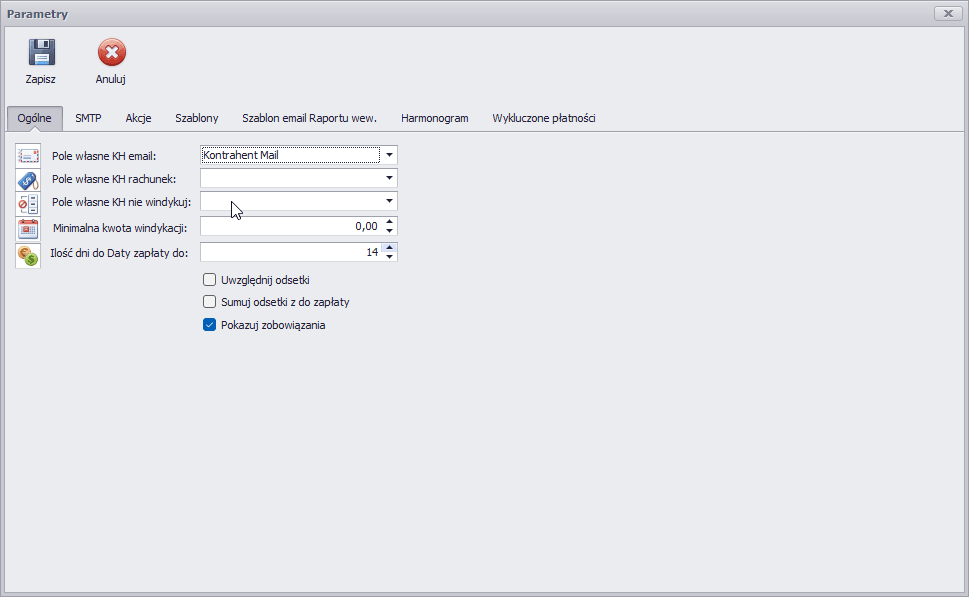
Pola pobierane z kartoteki kontrahenta
| Pole | Opis |
|---|---|
| Pole własne KH email (wymagane) |
Wskazuje, z którego pola kartoteki kontrahenta program pobiera adres e-mail dłużnika. Lista zawiera standardowe pole e-mail kartoteki (pozycja Kontrahent Mail) oraz wszystkie pola własne obiektu Kontrahent zdefiniowane w systemie InsERT.Pole nie jest wypełnione domyślnie – trzeba je wskazać. W większości wdrożeń wybiera się pozycję Kontrahent Mail, czyli standardowy adres e-mail z kartoteki. Pole własne wskazuje się, gdy monity mają trafiać na inny adres niż firmowy (np. bezpośrednio do księgowości dłużnika) – trzeba je najpierw utworzyć w Subiekcie / Navireo i uzupełnić na kartotekach. |
| Pole własne KH rachunek (opcjonalne) |
Pole własne z indywidualnym numerem rachunku bankowego przypisanym do danego kontrahenta. Wartość jest wstawiana zmienną wstaw rachunek bankowy dłużnika. Jeśli pole nie zostanie wskazane lub jest puste, zmienna nie zwróci nic. |
| Pole własne KH nie windykuj (opcjonalne) |
Pole własne typu flaga (wartość prawda/fałsz) o dowolnej nazwie. Kontrahent z wartością prawda jest całkowicie wyłączony z windykacji: nie pojawi się na liście w oknie głównym i zostanie pominięty przez usługę automatyczną. Służy do obsługi klientów z indywidualnymi ustaleniami, w postępowaniu sądowym albo takich, którzy poprosili o brak automatycznych powiadomień. |
Kwoty, terminy i odsetki
| Pole | Opis |
|---|---|
| Minimalna kwota windykacji | Progowa wartość rozrachunku. Pozycje z kwotą do zapłaty niższą niż podana nie pojawią się na liście i nie zostaną objęte windykacją – ani ręczną, ani automatyczną. Zabezpiecza przed ponaglaniem klientów o groszowe niedopłaty (np. różnice kursowe albo niedopłatę 10 gr). |
| Ilość dni do Daty zapłaty do | Liczba dni dodawana do daty bieżącej przy wyliczaniu terminu zapłaty podawanego w treści wiadomości (zmienna wstaw data zapłaty do). Przy wartości 14 dłużnik dostanie w monicie konkretną datę: dzisiaj + 14 dni. Dzięki temu w piśmie widnieje data, a nie sformułowanie „w ciągu 3 dni”. Pole nie filtruje listy rozrachunków. |
| Uwzględnij odsetki | Włącza wyliczanie odsetek za opóźnienie. W tabeli faktur w wiadomości pojawia się dodatkowa kolumna Odsetki, a zmienna wstaw odsetki do zapłaty zwraca wyliczoną kwotę. Odsetki liczone są tak samo jak w systemie InsERT. Przy odznaczonej opcji kolumna odsetek w wiadomości nie występuje. |
| Sumuj odsetki z do zapłaty | Doliczanie odsetek do kwoty „pozostało do zapłaty”. Zaznaczone – dłużnik widzi jedną kwotę obejmującą należność wraz z odsetkami. Odznaczone – kwota główna i odsetki są prezentowane rozdzielnie. |
| Pokazuj zobowiązania | Domyślnie włączone. Włącza wyświetlanie zobowiązań własnych wobec kontrahentów (kwoty ujemne na liście) i uwzględnianie ich w podsumowaniu tabeli w wiadomości. Po odznaczeniu program pokazuje wyłącznie należności. Pozwala skompensować wzajemne rozliczenia – np. gdy dłużnik ma u nas korekty – więc w monicie widzi kwotę faktycznie do wpłaty, a nie pełną sumę faktur. |
Zakładka SMTP
Program wysyła pocztę własnym klientem SMTP – nie korzysta z konta pocztowego skonfigurowanego w Subiekcie ani w Navireo. Tutaj podajesz dane serwera poczty wychodzącej.
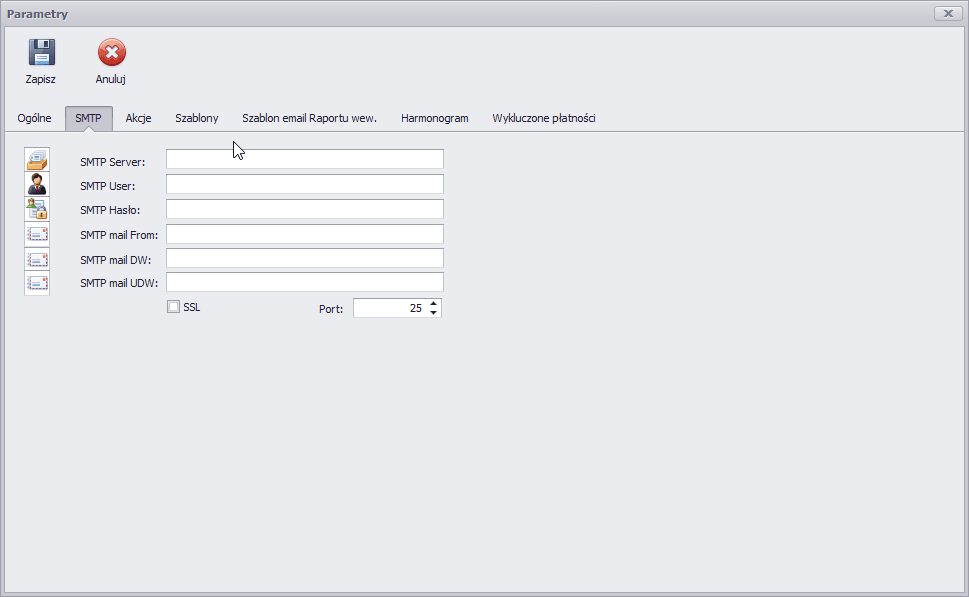
| Pole | Opis | Przykład |
|---|---|---|
| SMTP Server | Adres serwera poczty wychodzącej – nazwa hosta lub adres IP. | smtp.firma.pl |
| SMTP User | Nazwa użytkownika (login) skrzynki, z której wychodzą monity. Zwykle jest to pełny adres e-mail. | windykacja@firma.pl |
| SMTP Hasło | Hasło do skrzynki. Zapisywane w bazie w postaci zaszyfrowanej. | – |
| SMTP mail From | Adres widoczny u odbiorcy jako nadawca. Wpisz tu tę samą wartość co w polu SMTP User – program oczekuje zgodności obu pól, a większość serwerów pocztowych odrzuca wiadomości, w których nadawca różni się od konta uwierzytelniającego. | windykacja@firma.pl |
| SMTP mail DW | Adres kopii jawnej (DW / CC). Każdy wysłany monit trafia również tutaj – przydatne, gdy kopie mają być widoczne w księgowości. Pole opcjonalne. | (opcjonalne) |
| SMTP mail UDW | Adres kopii ukrytej (UDW / BCC) – niewidocznej dla dłużnika. Pole opcjonalne. | (opcjonalne) |
| SSL | Włącza połączenie szyfrowane. Wymagane przez większość serwerów zewnętrznych – ale patrz uwaga poniżej. | – |
| Port | Port serwera SMTP. Domyślnie 25. |
25, 587, 465 |
Ustawienia portu i szyfrowania
| Scenariusz | Port | SSL |
|---|---|---|
| Lokalny serwer pocztowy bez szyfrowania | 25 | nie |
| Serwer zewnętrzny, STARTTLS | 587 | tak |
| Starsze serwery, SSL od początku połączenia | 465 | tak |
587 wysyłka nie działa (typowy przypadek u części dostawców hostingu, np. one.pl), spróbuj odznaczyć SSL pozostawiając port 587. W większości takich przypadków wiadomości zaczynają wychodzić.Test konfiguracji
Po zapisaniu ustawień wyślij monit do testowego kontrahenta z własnym adresem e-mail, a następnie otwórz Podgląd statusów wysyłki (przycisk Statusy). Kolumna Status Zdarzenia pokaże wynik, a kolumna Uwagi – komunikat serwera pocztowego, jeśli wysyłka się nie udała.
4. Akcje windykacyjne
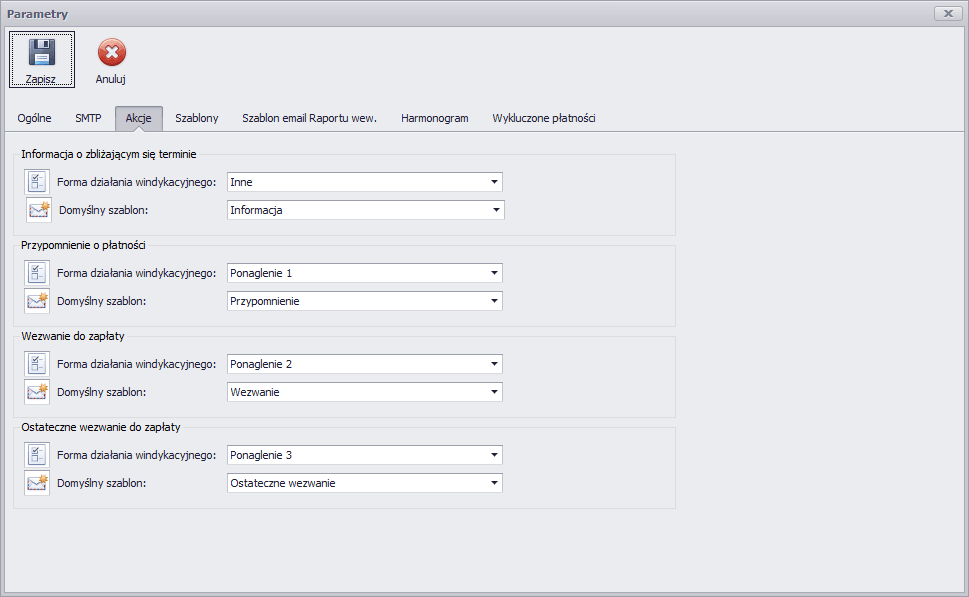
Zakładka Akcje okna Parametry łączy cztery etapy windykacji z tym, co program ma zrobić po kliknięciu odpowiedniego przycisku w oknie głównym. Dla każdego etapu ustawiasz dwie rzeczy: formę działania windykacyjnego i domyślny szablon.
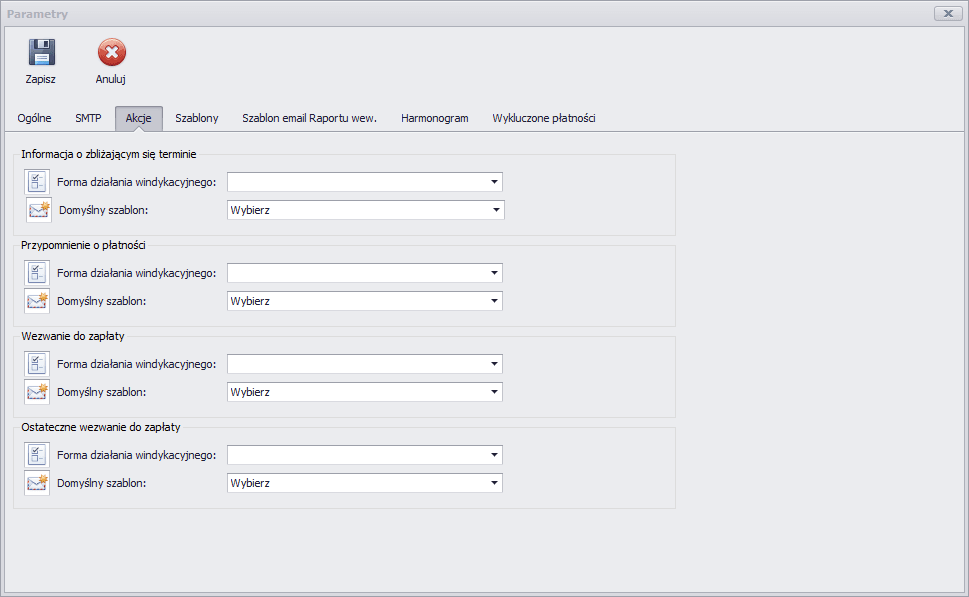
Cztery sekcje
Zakładka zawiera identyczny zestaw dwóch pól dla każdego etapu:
- Informacja o zbliżającym się terminie
- Przypomnienie o płatności
- Wezwanie do zapłaty
- Ostateczne wezwanie do zapłaty
| Pole | Opis |
|---|---|
| Forma działania windykacyjnego | Rodzaj zdarzenia, jakim program odnotuje wysyłkę na kartotece kontrahenta w systemie InsERT (moduł windykacji w Subiekcie GT / Rewizorze GT / Navireo). Do zapisanego działania trafia również treść wysłanej wiadomości, więc historię kontaktów z dłużnikiem widać także bez AtiWindykacji. |
| Domyślny szablon | Szablon wiadomości używany przez ten etap. Lista jest zawężona do szablonów opisanych tą samą akcją – w sekcji Informacja o zbliżającym się terminie nie zobaczysz szablonu przypisanego do wezwania. Akcję szablonu ustawia się w jego zakładce Ogólne (rozdział 5). Dopóki pole ma wartość Wybierz, etap nie ma przypisanej treści. |
Lista form działania windykacyjnego
Lista pochodzi ze słownika systemu InsERT („formy działań windykacyjnych”), a nie z AtiWindykacji. Słownik ten definiuje się w Subiekcie GT, Rewizorze GT albo Navireo – można go tam rozbudować o własne pozycje, a wtedy pojawią się one również w tej liście. Poniżej zestaw pozycji dostarczany standardowo z systemami InsERT:
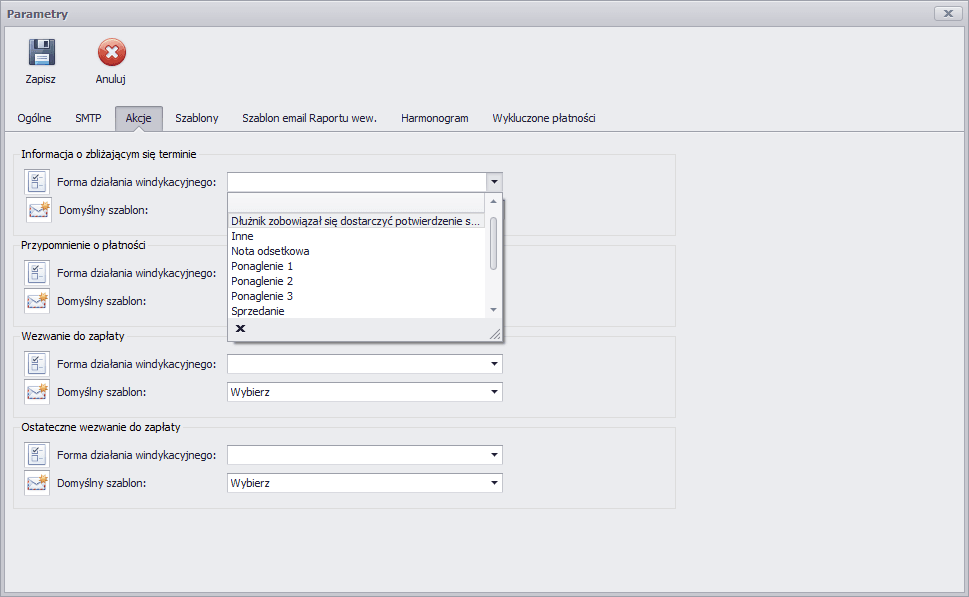
| Forma działania | Typowe zastosowanie |
|---|---|
| Telefon | Kontakt telefoniczny – odnotowywany zwykle ręcznie w systemie InsERT. |
| Ponaglenie 1 | Pierwsze ponaglenie po terminie – naturalny odpowiednik etapu Przypomnienie o płatności. |
| Ponaglenie 2 | Drugie ponaglenie – etap Wezwanie do zapłaty. |
| Ponaglenie 3 | Trzecie ponaglenie – etap Ostateczne wezwanie do zapłaty. |
| Zlecenie windykacji firmie windykacyjnej | Przekazanie sprawy zewnętrznej firmie windykacyjnej. |
| Założenie sprawy sądowej | Skierowanie sprawy na drogę sądową. |
| Nota odsetkowa | Wystawienie noty odsetkowej. |
| Sprzedanie | Sprzedaż wierzytelności. |
| Dłużnik zobowiązał się dostarczyć potwierdzenie spłaty | Odnotowanie deklaracji dłużnika. |
| Zgłoszenie rozrachunku do rejestru dłużników | Wpis do rejestru długów (np. KRD). |
| Inne | Działanie nieprzypisane do żadnej z powyższych kategorii – dobre dla łagodnej informacji o zbliżającym się terminie, która formalnie nie jest jeszcze ponagleniem. |
Zalecane przypisanie
Układ stosowany w większości wdrożeń ATISOFT:
| Etap windykacji | Forma działania windykacyjnego | Domyślny szablon |
|---|---|---|
| Informacja o zbliżającym się terminie | Inne | Informacja |
| Przypomnienie o płatności | Ponaglenie 1 | Przypomnienie |
| Wezwanie do zapłaty | Ponaglenie 2 | Wezwanie |
| Ostateczne wezwanie do zapłaty | Ponaglenie 3 | Ostateczne wezwanie |
Zapis i zależności
- Zmiany zatwierdzasz przyciskiem Zapisz u góry okna Parametry.
- Ustawienia z tej zakładki dotyczą wysyłki ręcznej – przycisków w grupie Akcje okna głównego.
- Pozycje harmonogramu automatycznego mają własne pola: akcję windykacyjną, formę działania i szablon. Ustawienia stąd nie są dla nich obowiązujące – patrz rozdział 8.
5. Szablony wiadomości
Szablon określa treść i wygląd monitu – zarówno wiadomości e-mail (HTML), jak i SMS-a. Program jest dostarczany z czterema gotowymi szablonami, po jednym na każdy etap windykacji, ale liczba szablonów nie jest ograniczona: możesz mieć kilka wariantów jednego etapu i przełączać je w zakładce Akcje albo w harmonogramie.
Lista szablonów
Szablonami zarządzasz w oknie Parametry → zakładka Szablony.
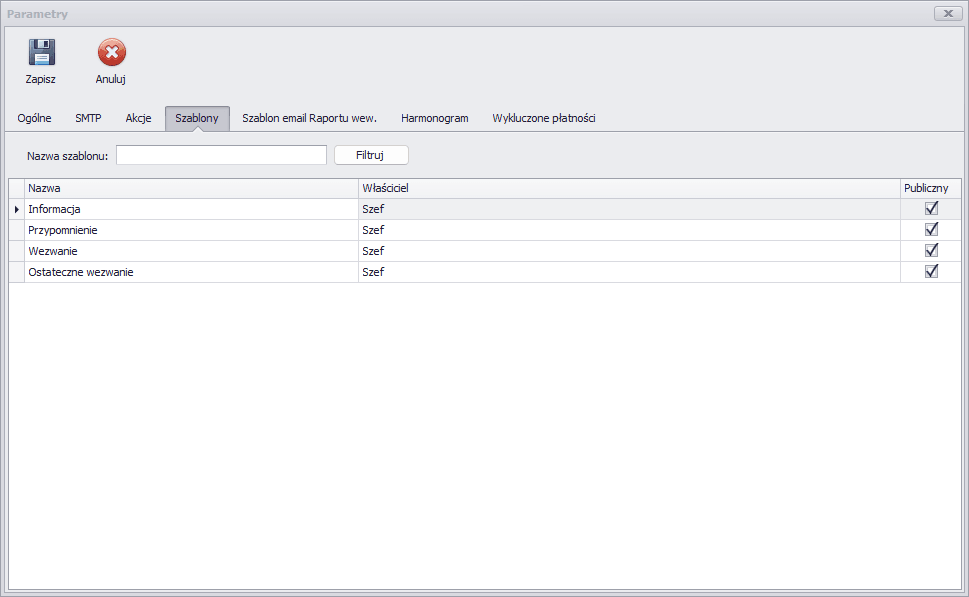
| Element | Opis |
|---|---|
| Nazwa szablonu + Filtruj | Wyszukiwanie po nazwie. Przydatne, gdy szablonów jest kilkanaście. |
| Kolumna Nazwa | Nazwa szablonu – pod nią szablon jest widoczny w pozostałych częściach programu. |
| Kolumna Właściciel | Operator systemu InsERT, który utworzył szablon (np. Szef). |
| Kolumna Publiczny | Zaznaczone – szablon jest dostępny dla wszystkich operatorów. Odznaczone – widzi go tylko właściciel. |
Menu kontekstowe
Wszystkie operacje na szablonach wykonuje się przez menu kontekstowe – kliknij prawym przyciskiem myszy na liście. W zakładce nie ma przycisków dodawania ani edycji.
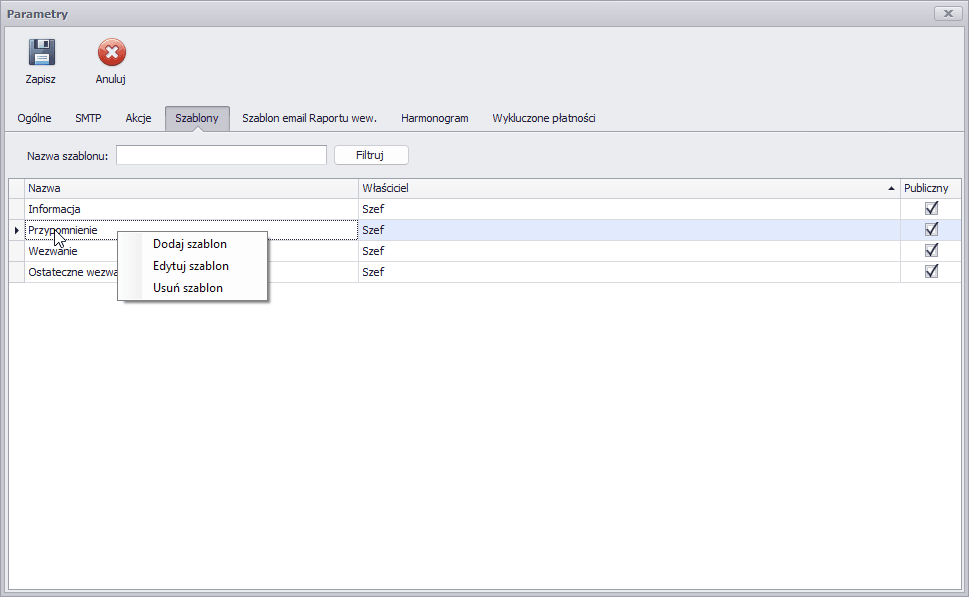
- Dodaj szablon – otwiera puste okno edytora (przycisk zapisu ma wtedy etykietę Dodaj).
- Edytuj szablon – otwiera zaznaczony szablon (przycisk zapisu: Aktualizuj).
- Usuń szablon – usuwa zaznaczony szablon. Operacja jest nieodwracalna; jeśli szablon był przypisany do etapu w zakładce Akcje lub do pozycji harmonogramu, przypisanie trzeba ustawić od nowa.
Edytor szablonu
Okno Szablon ma dwa przyciski u góry (Dodaj / Aktualizuj oraz Anuluj), trzy pola nagłówkowe i osiem zakładek.
| Pole nagłówkowe | Opis |
|---|---|
| Nazwa | Nazwa szablonu widoczna na listach wyboru. Warto, aby zawierała etap, np. Wezwanie, Wezwanie – klienci detaliczni. |
| Publiczny | Zaznaczone – szablon dostępny dla wszystkich operatorów. W praktyce prawie zawsze zostawia się zaznaczone; szablony prywatne mają sens tylko wtedy, gdy każdy operator ma prowadzić własną korespondencję. |
| Właściciel | Operator, który utworzył szablon. Pole informacyjne, nie da się go zmienić. |
Zakładka Ogólne
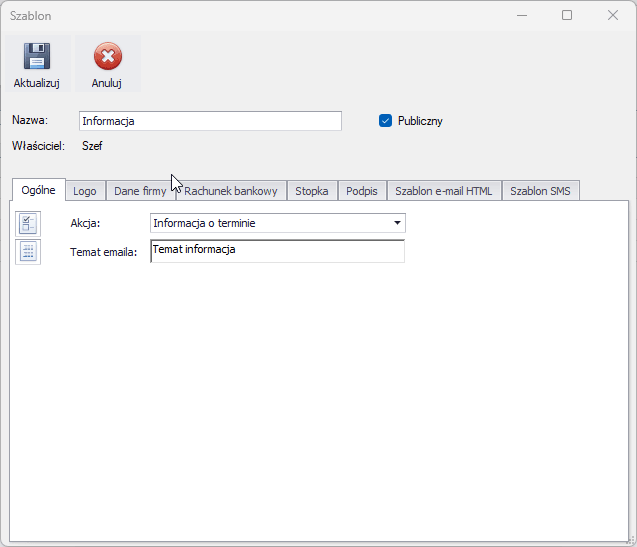
| Pole | Opis |
|---|---|
| Akcja | Etap windykacji, do którego należy szablon: Informacja o terminie, Przypomnienie o płatności, Wezwanie do zapłaty, Ostateczne wezwanie do zapłaty. Wartość porządkuje szablony i pozwala je dopasować do etapów w zakładce Akcje. |
| Temat emaila | Temat wysyłanej wiadomości. Ta sama treść może zostać wstawiona do środka pisma zmienną wstaw temat emaila – wtedy służy jako tytuł dokumentu (np. „Wezwanie do zapłaty”). Wpisz temat zrozumiały dla odbiorcy, np. Informacja o zbliżającym się terminie płatności. |
W polu Temat emaila możesz osadzić dane kontrahenta pobierane z systemu GT / Navireo. Kliknij w polu prawym przyciskiem myszy – menu kontekstowe zawiera dwie pozycje:
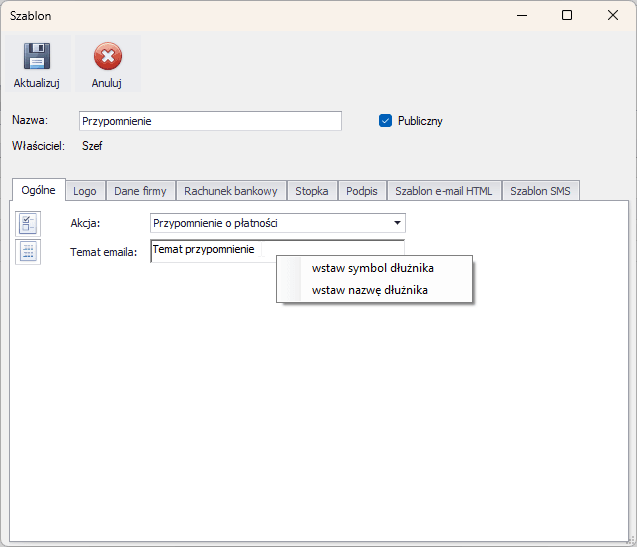
Wezwanie do zapłaty – ALEGRO.Zakładka Logo
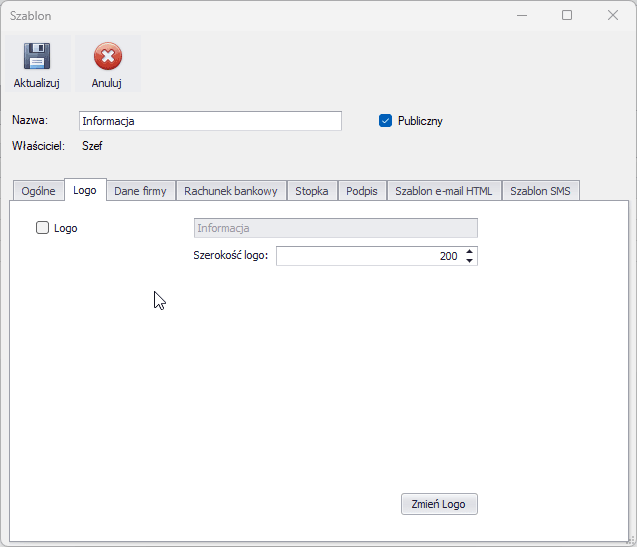
| Element | Opis |
|---|---|
| Logo (znacznik) | Włącza użycie logo w wiadomości. Przy odznaczonym znaczniku zmienna wstaw logo nie zwróci grafiki. |
| Pole z nazwą pliku | Informacyjne – pokazuje wskazany plik graficzny. Sam obraz jest zapisywany w bazie, więc plik źródłowy nie musi być dostępny przy wysyłce. |
| Szerokość logo | Szerokość obrazu w wiadomości, w pikselach. |
| Zmień Logo | Wskazanie pliku graficznego z dysku. |
Zakładki Dane firmy, Rachunek bankowy, Stopka, Podpis
Cztery zakładki o identycznej budowie: jedno pole tekstowe, w którym wpisujesz fragment treści w formacie HTML. Taki podział pozwala edytować najczęściej zmieniane fragmenty bez grzebania w całym kodzie HTML pisma.
| Zakładka | Co wpisać | Zmienna wstawiająca |
|---|---|---|
| Dane firmy | Dane wierzyciela: nazwa, adres, NIP, ewentualnie telefon i adres e-mail. | wstaw dane firmy |
| Rachunek bankowy | Numer rachunku do wpłaty. Można podać kilka rachunków, np. złotówkowy i walutowy, rozdzielając je znacznikiem <br />. |
wstaw rachunek bankowy |
| Stopka | Stopka pisma: dane rejestrowe, KRS, klauzula informacyjna, zastrzeżenia prawne. | wstaw stopkę |
| Podpis (pole Podpis pod mailem) | Pole opcjonalne, domyślnie puste – w większości wdrożeń takie zostaje. Wypełnij je tylko wtedy, gdy pod treścią pisma ma się pojawić podpis osoby prowadzącej windykację (imię i nazwisko, stanowisko, telefon). | wstaw podpis pod mailem |
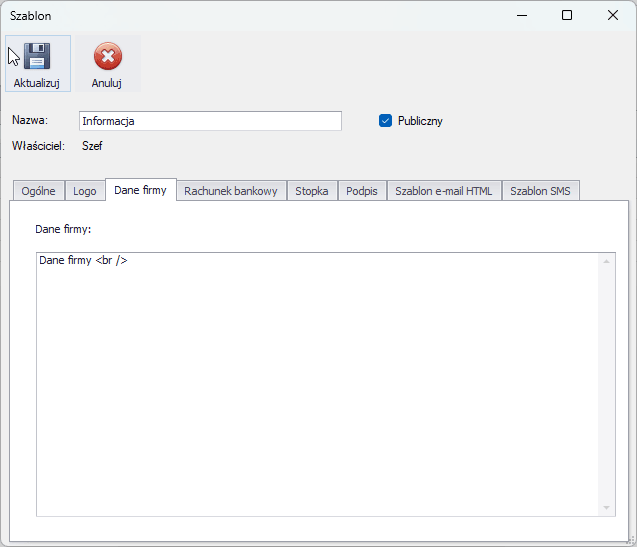
Dane firmy <br />) – trzeba go zastąpić rzeczywistymi danymi.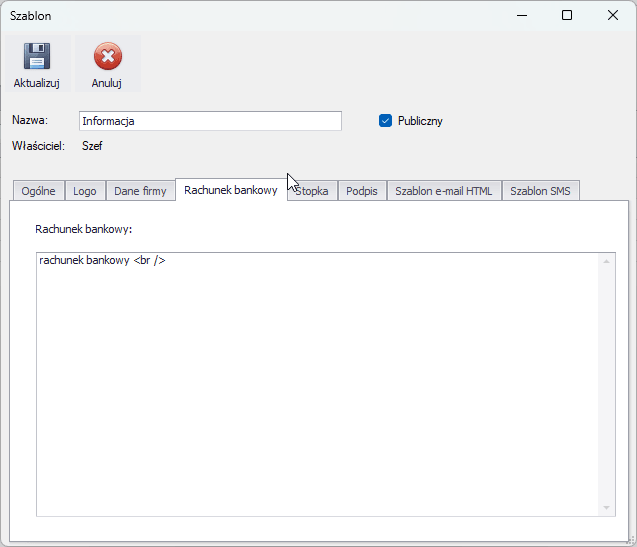
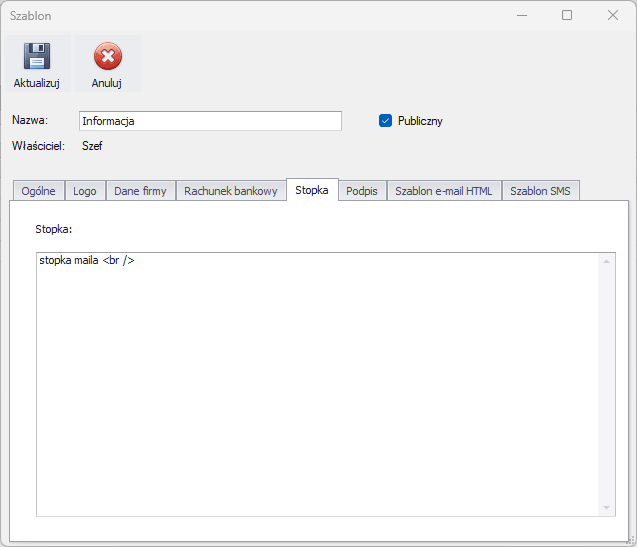
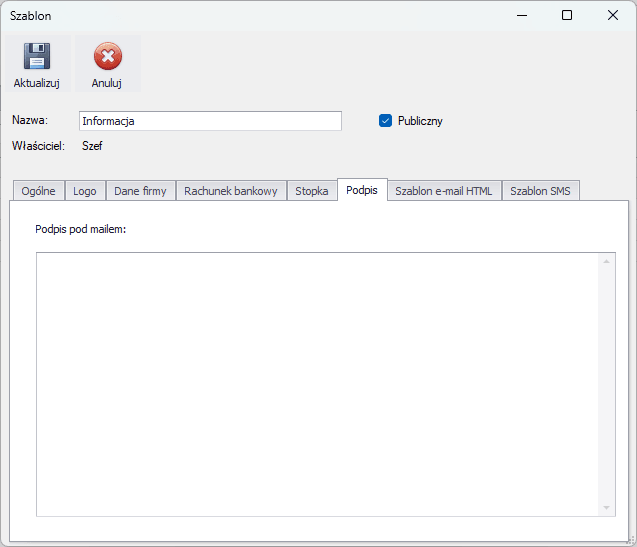
dane firmy <br />). Zastąp je rzeczywistymi danymi przed pierwszą wysyłką – inaczej dłużnik dostanie pismo z napisem „dane firmy” i „rachunek bankowy”. Pole Podpis jest domyślnie puste i nie trzeba go wypełniać.Zakładka Szablon e-mail HTML
Główna treść wiadomości, wpisywana jako kod HTML. W bieżącej wersji programu nie ma edytora wizualnego – pracujesz na kodzie. Edytor jest planowany w kolejnej wersji.
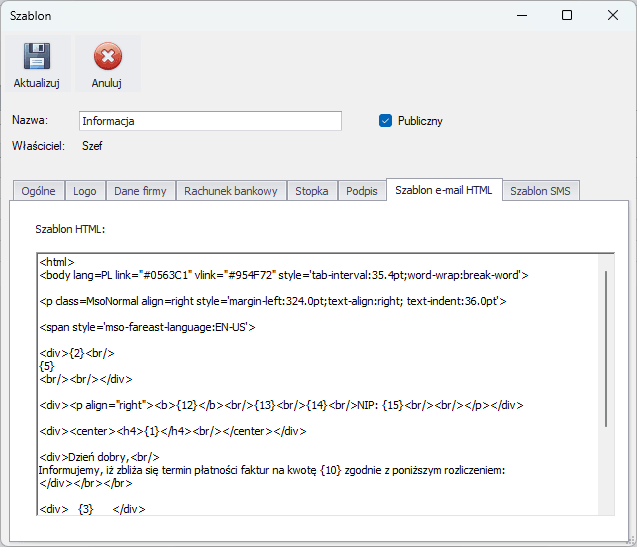
{2}, {12}, {15}) to zmienne podstawiane przy wysyłce.Zmienne wstawiasz przez menu kontekstowe – kliknij prawym przyciskiem myszy w miejscu, w którym ma pojawić się dana wartość, i wybierz pozycję z listy. Program wstawi w tym miejscu odpowiedni znacznik liczbowy.
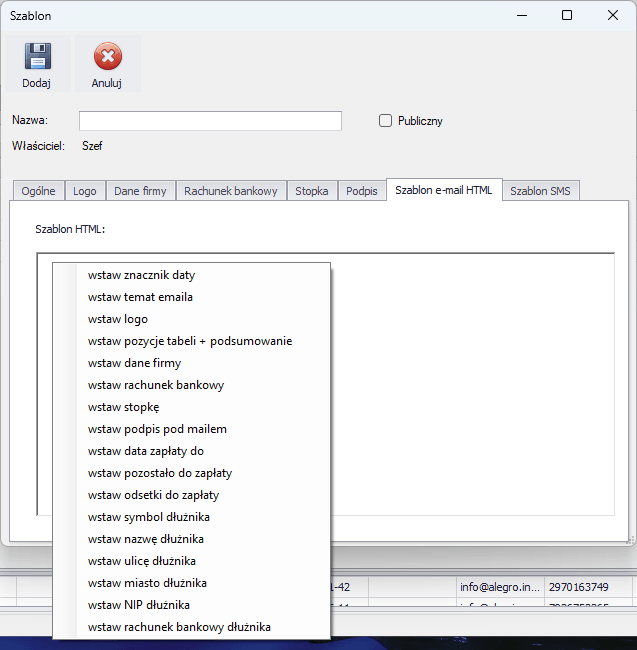
{13} zamiast {12}) wstawi do pisma inną daną, co zauważysz dopiero u odbiorcy.Treść możesz przygotować w dowolnym edytorze HTML i wkleić tutaj. Uwaga na kod wyeksportowany z edytorów tekstu (np. Worda) – bywa bardzo rozbudowany i trudny do późniejszej edycji, choć działa poprawnie.
Zakładka Szablon SMS
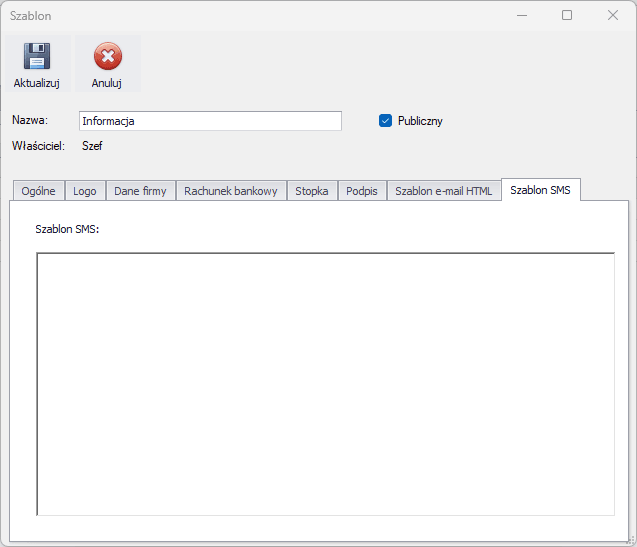
Zwykły tekst, bez HTML. Zmienne wstawiasz tak samo – prawym przyciskiem myszy – ale dostępne są tylko trzy:
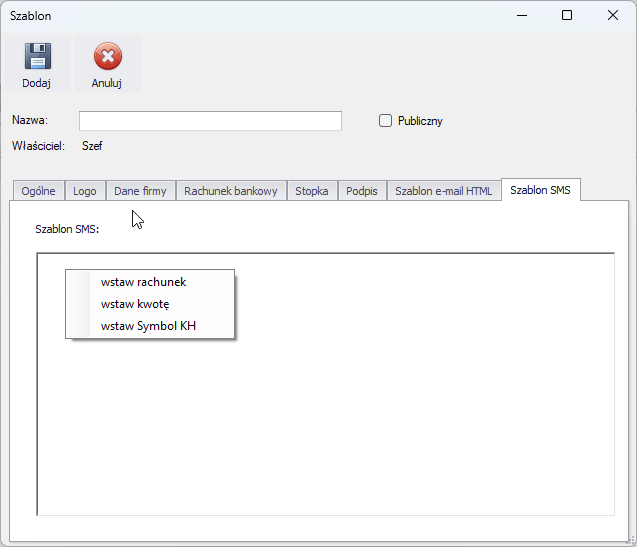
- Pusty szablon SMS oznacza, że dla tego etapu SMS nie zostanie wysłany, nawet gdy w oknie głównym zaznaczysz kanał SMS.
- Trzymaj treść krótko – standardowa wiadomość to 160 znaków. Polskie znaki diakrytyczne i dłuższe wiadomości wymagają odpowiedniego pakietu SMS w koncie InsERT.
- SMS-y działają tylko w trybie ręcznym – harmonogram automatyczny wysyła wyłącznie e-maile.
Zapisywanie szablonu
Kliknij Dodaj (nowy szablon) albo Aktualizuj (istniejący). Anuluj zamyka okno bez zapisu. Po powrocie do listy szablonów pamiętaj o zapisaniu całego okna Parametry przyciskiem Zapisz, jeśli zmieniałeś także inne zakładki.
Lista kontrolna nowego szablonu
| ✓ | Element | Zakładka |
|---|---|---|
| 1 | Nazwa i znacznik Publiczny | nagłówek okna |
| 2 | Akcja (etap) i temat wiadomości | Ogólne |
| 3 | Logo i jego szerokość (opcjonalnie) | Logo |
| 4 | Dane firmy, rachunek bankowy, stopka, podpis | 4 zakładki bloków |
| 5 | Treść HTML ze zmiennymi (w tym tabela faktur i podsumowanie) | Szablon e-mail HTML |
| 6 | Treść SMS (jeśli używasz kanału SMS) | Szablon SMS |
| 7 | Przypisanie szablonu do etapu | Parametry → Akcje |
| 8 | Wysyłka próbna do siebie i sprawdzenie wyglądu | okno główne |
6. Zmienne w szablonach
Zmienne (znaczniki dynamiczne) to miejsca w szablonie, w które program przy wysyłce podstawia dane z systemu InsERT – nazwę i adres dłużnika, kwotę zaległości, tabelę faktur, datę zapłaty. Dzięki nim jeden szablon obsługuje wszystkich kontrahentów.
Zmienne mają postać liczby w nawiasach klamrowych, np. {3}. Wiadomość e-mail i wiadomość SMS mają osobną, niezależną numerację – ten sam znacznik {1} oznacza w e-mailu temat wiadomości, a w SMS-ie kwotę zaległości.
Jak wstawić zmienną
W edytorze szablonu ustaw kursor w miejscu, w którym ma pojawić się dana wartość, kliknij prawym przyciskiem myszy i wybierz pozycję z menu. Program wstawi w tym miejscu odpowiedni znacznik.
Zmienne wiadomości e-mail
Poniższa lista jest kompletna – zawiera wszystkie zmienne obsługiwane w szablonie e-mail. Tabela jest uporządkowana według numerów znaczników (w menu kontekstowym kolejność jest inna). Kolumna W temacie mówi, czy dana zmienna jest podstawiana także w polu Temat emaila, a nie tylko w treści HTML.
| Pozycja menu | Znacznik | Co wstawia | W temacie |
|---|---|---|---|
| wstaw znacznik daty | {0} |
Data bieżąca w formacie dd.MM.rrrr – data wygenerowania pisma. |
tak |
| wstaw temat emaila | {1} |
Temat wiadomości z zakładki Ogólne szablonu. Wstawiony do treści służy zwykle jako wyśrodkowany tytuł pisma. | – |
| wstaw logo | {2} |
Grafika logo z zakładki Logo, w zadanej szerokości. Wstawiana tylko wtedy, gdy w tej zakładce zaznaczono znacznik Logo. | – |
| wstaw pozycje tabeli + podsumowanie | {3} |
Tabela rozrachunków wraz z podsumowaniem – osobna tabela dla każdej waluty. Budowę tabeli opisuje sekcja poniżej. | – |
| wstaw dane firmy | {5} |
Blok z danymi wierzyciela z zakładki Dane firmy. Wstawiany tylko wtedy, gdy pole nie jest puste. | tak |
| wstaw rachunek bankowy | {6} |
Numer rachunku do wpłaty z zakładki Rachunek bankowy szablonu. | tak |
| wstaw stopkę | {7} |
Treść z zakładki Stopka szablonu. | tak |
| wstaw podpis pod mailem | {8} |
Treść z zakładki Podpis. Podpis jest zapamiętywany osobno dla każdego operatora – każda osoba może mieć w tym samym szablonie własny podpis. | – |
| wstaw data zapłaty do | {9} |
Termin zapłaty: data bieżąca powiększona o liczbę dni z parametru Ilość dni do Daty zapłaty do (rozdział 3). Format rrrr-MM-dd. |
tak |
| wstaw pozostało do zapłaty | {10} |
Łączna kwota objęta monitem, sumowana osobno dla każdej waluty. Jeżeli włączono Sumuj odsetki z do zapłaty, kwota zawiera odsetki. | – |
| wstaw odsetki do zapłaty | {11} |
Suma odsetek za opóźnienie, osobno dla każdej waluty. Wymaga włączonej opcji Uwzględnij odsetki. | – |
| wstaw nazwę dłużnika | {12} |
Pełna nazwa firmy albo imię i nazwisko kontrahenta. | tak |
| wstaw ulicę dłużnika | {13} |
Ulica z adresu kontrahenta. | tak |
| wstaw miasto dłużnika | {14} |
Kod pocztowy i miejscowość kontrahenta. | tak |
| wstaw NIP dłużnika | {15} |
NIP kontrahenta. | tak |
| wstaw symbol dłużnika | {16} |
Symbol kontrahenta z kartoteki InsERT, np. ALEGRO. Wygodny jako numer referencyjny w tytule przelewu. |
tak |
| wstaw rachunek bankowy dłużnika | {17} |
Numer rachunku z pola własnego kontrahenta wskazanego w Parametry → Ogólne (Pole własne KH rachunek) – np. rachunek wirtualny przypisany do konkretnego klienta. | – |
{4} nie jest używany – nie ma go w menu i program go nie podstawia.Zmienne w temacie wiadomości
Menu kontekstowe pola Temat emaila (zakładka Ogólne szablonu) zawiera dwie pozycje: wstaw symbol dłużnika i wstaw nazwę dłużnika – to najczęściej używane dane w temacie. Program podstawia w temacie także pozostałe znaczniki oznaczone w tabeli powyżej jako dostępne w temacie, jeżeli je tam wpiszesz.
Tabela rozrachunków – znacznik {3}
Układ tabeli jest wbudowany w program – nie definiuje się go w szablonie. W miejscu znacznika {3} powstaje tabela z nagłówkami, jeden wiersz na rozrachunek i wiersz podsumowania. Jeżeli dłużnik ma zaległości w kilku walutach, program tworzy osobną tabelę dla każdej z nich.
| Kolumna wiersza | Zawartość |
|---|---|
| Data wystawienia | Data wystawienia dokumentu. |
| Numer dokumentu | Pełny numer dokumentu. |
| Dni spóźnienia | Liczba dni po terminie płatności. |
| Termin płatności | Termin zapłaty z rozrachunku. |
| Wartość dokumentu | Kwota dokumentu. |
| Odsetki | Kolumna występuje tylko przy włączonej opcji Uwzględnij odsetki. |
| Pozostało | Kwota pozostała do zapłaty. |
Wiersz podsumowania zawiera sumę wartości dokumentów i sumę kwot pozostałych do zapłaty (a przy włączonych odsetkach dodatkowo ich sumę).
Zmienne wiadomości SMS
| Pozycja menu | Znacznik | Co wstawia |
|---|---|---|
| wstaw rachunek | {0} |
Numer rachunku do przelewu pobierany z pola własnego kontrahenta wskazanego w Parametry → Ogólne (Pole własne KH rachunek). To nie jest rachunek z zakładki Rachunek bankowy szablonu – jeżeli pole własne nie jest wskazane albo puste, w SMS-ie nie pojawi się numer konta. |
| wstaw kwotę | {1} |
Kwota zaległości, osobno dla każdej waluty. Złotówki są zapisywane skrótem ZL (bez polskich znaków, ze względu na ograniczenia SMS). |
| wstaw Symbol KH | {2} |
Symbol kontrahenta – służy jako identyfikator w tytule przelewu. |
Przykładowa treść szablonu SMS:
Zaleglosc {1} PLN. Prosimy o wplate na rachunek {0}. W tytule podaj {2}. Dziekujemy.
Po podstawieniu danych:
Zaleglosc 3 450,00 ZL. Prosimy o wplate na rachunek 12 1234 5678 9012 3456 7890 1234. W tytule podaj ALEGRO. Dziekujemy.
7. Raport wewnętrzny
Raport wewnętrzny to wiadomość e-mail z zestawieniem zaległości wysyłana do własnych pracowników – kierownika działu, głównej księgowej, właściciela – a nie do dłużników. Konfiguruje się go w zakładce Szablon email Raportu wew. okna Parametry, a wysyła usługa windykacji automatycznej według osobnej pozycji harmonogramu.
Kontakt: ATISOFT – formularz kontaktowy.
8. Harmonogram
Jak działa windykacja automatyczna
W trybie automatycznym monity wysyła usługa Windows pracująca na serwerze – niezależnie od tego, czy ktokolwiek ma otwartą aplikację. Usługa cyklicznie sprawdza pozycje harmonogramu, dla każdej z nich wykonuje filtrowanie według przypisanego szablonu kryteriów i wysyła wiadomości do znalezionych dłużników.
- Harmonogram jest przechowywany w bazie danych podmiotu, a nie w Harmonogramie zadań systemu Windows. Dzięki temu możesz go ustawiać zarówno na serwerze, jak i z dowolnego stanowiska klienckiego – oba widoki pokazują to samo (po odświeżeniu).
- Usługa instalowana jest z osobnej aplikacji dostarczanej razem z licencją PRO – menedżera usługi windykacji automatycznej. Ma ona przycisk instalacji usługi w systemie Windows oraz pozwala usługę uruchomić i zatrzymać. Zakładka harmonogramu w menedżerze wygląda i działa tak samo jak w aplikacji klienckiej.
- W trybie automatycznym wysyłane są tylko wiadomości e-mail – SMS-y dostępne są wyłącznie w trybie ręcznym.
Konto, na którym pracuje usługa, musi mieć dostęp do serwera SQL z bazą podmiotu oraz do serwera poczty skonfigurowanego w zakładce SMTP (rozdział 3). Instalację usługi wykonuje się jednorazowo, przy wdrożeniu – jeżeli konfigurujesz ją samodzielnie, uzgodnij ustawienia konta z ATISOFT.
Zakładka Harmonogram
Okno Parametry → zakładka Harmonogram. Na liście widać wszystkie zdefiniowane pozycje, a pod listą dwa przyciski dodawania.
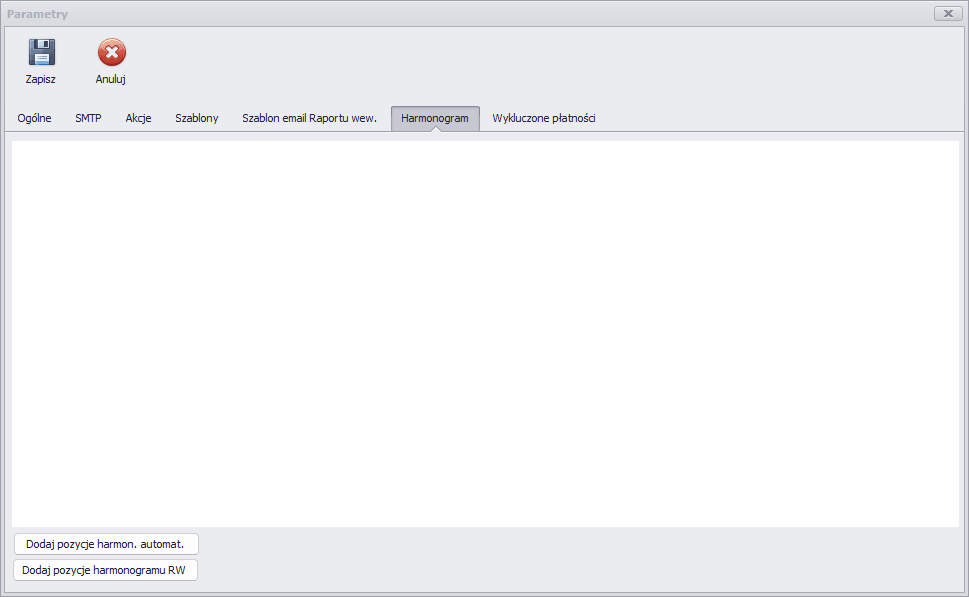
| Przycisk | Działanie |
|---|---|
| Dodaj pozycje harmon. automat. | Dodaje pozycję windykacji automatycznej – wysyłkę monitów do dłużników. |
| Dodaj pozycje harmonogramu RW | Dodaje pozycję raportu wewnętrznego – zestawienia zaległości dla pracowników firmy. Funkcja wdrożeniowa, ustalana z ATISOFT (rozdział 7). |
Pozycja na liście harmonogramu
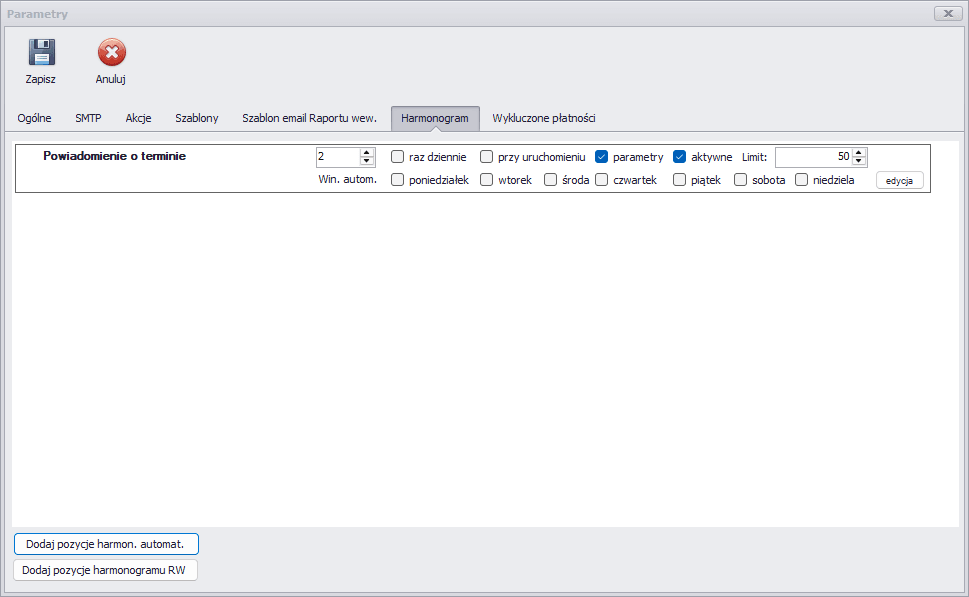
| Element wiersza | Znaczenie |
|---|---|
| Nazwa (po lewej) | Nazwa pozycji nadana przy jej tworzeniu. |
| Pole liczbowe | Częstotliwość uruchamiania – patrz opis pola Godzina / minut w oknie edycji poniżej. |
| Etykieta Win. autom. | Typ pozycji: windykacja automatyczna (pozycje raportu wewnętrznego są oznaczone inaczej). |
| raz dziennie | Uruchomienie raz na dobę o wskazanej godzinie zamiast cyklicznego sprawdzania co kilka minut. |
| przy uruchomieniu | Wykonanie pozycji od razu po starcie usługi (np. po restarcie serwera). |
| parametry | Pozycja korzysta z sekcji Parametry dodatkowe (akcja, szablon, kryteria). Powinno być zaznaczone. |
| aktywne | Pozycja jest wykonywana. Odznacz, aby zachować konfigurację, ale wstrzymać wysyłkę. |
| Limit | Ogranicza liczbę pozycji przetwarzanych w jednym uruchomieniu – zabezpieczenie przed wysłaniem bardzo dużej partii wiadomości naraz. W konfiguracjach wdrożeniowych spotykana wartość to 50; jeżeli chcesz świadomie dzielić wysyłkę na partie, ustal ją z ATISOFT. |
| Dni tygodnia (poniedziałek … niedziela) | Dni, w których pozycja ma być wykonywana. Zaznacz co najmniej jeden dzień. |
| edycja | Otwiera okno edycji pozycji. |
Okno Harmonogram Windykacji Automatycznej
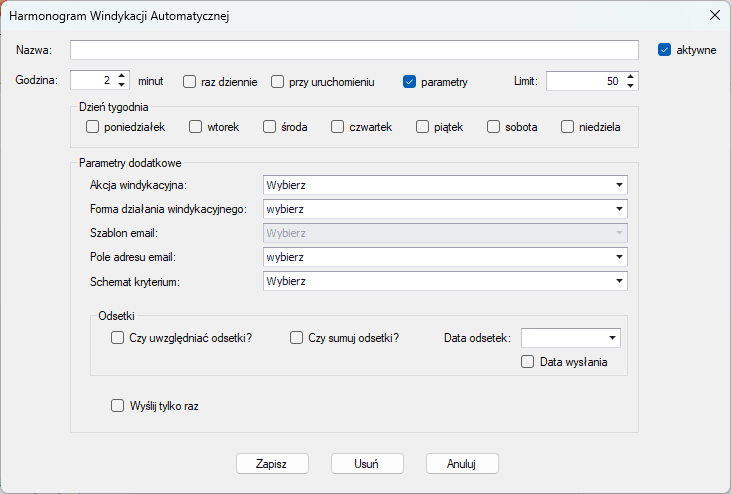
Nagłówek i czas uruchamiania
| Pole | Opis |
|---|---|
| Nazwa | Nazwa pozycji na liście. Warto, aby mówiła, co pozycja robi, np. Informacja 7 dni przed terminem. |
| aktywne | Znacznik w prawym górnym rogu. Odznaczony – pozycja jest zapisana, ale usługa jej nie wykonuje. |
| Godzina / minut | Pole liczbowe pełni podwójną rolę: • przy odznaczonym znaczniku raz dziennie – jest to interwał w minutach: co tyle minut usługa sprawdza tę pozycję (np. wartość 2 oznacza sprawdzanie co 2 minuty), • przy zaznaczonym znaczniku raz dziennie – służy do wskazania godziny jednego uruchomienia w ciągu dnia (np. 16:30). |
| raz dziennie | Pozycja wykonywana jest jeden raz w ciągu dnia, o wskazanej godzinie. To ustawienie zalecane dla wysyłki monitów – dłużnicy dostają wiadomości w przewidywalnej porze. |
| przy uruchomieniu | Pozycja wykonuje się od razu po starcie usługi, niezależnie od godziny. Przydatne przy testach i po restarcie serwera; przy wysyłce produkcyjnej używaj ostrożnie – restart usługi spowoduje natychmiastową wysyłkę. |
| parametry | Włącza sekcję Parametry dodatkowe. Bez zaznaczenia pozycja nie wie, jaką akcję i jaki szablon ma wykonać. |
| Limit | Ograniczenie liczbowe dla jednego przebiegu – patrz uwaga w opisie listy powyżej. |
| Dzień tygodnia | Dni, w których pozycja ma być wykonywana. Zaznacz co najmniej jeden dzień. Typowo wybiera się dni robocze – monity wysłane w weekend częściej trafiają do kosza. |
Parametry dodatkowe
| Pole | Opis |
|---|---|
| Akcja windykacyjna | Etap windykacji wykonywany przez tę pozycję: Informacja o terminie, Przypomnienie o płatności, Wezwanie do zapłaty albo Ostateczne wezwanie do zapłaty. Wybierz to pole jako pierwsze – od niego zależy zawartość listy szablonów. |
| Forma działania windykacyjnego | Rodzaj zdarzenia zapisywanego na kartotece kontrahenta w systemie InsERT (np. Ponaglenie 1). Lista jest ta sama co w zakładce Akcje – patrz rozdział 4. |
| Szablon email | Szablon użyty do zbudowania wiadomości. Pole jest nieaktywne, dopóki nie wybierzesz akcji windykacyjnej. |
| Pole adresu email | Pole kartoteki kontrahenta, z którego pobierany jest adres odbiorcy – standardowy e-mail kartoteki albo wskazane pole własne. Pozwala ustawić inne źródło adresu niż w parametrach ogólnych, np. tylko dla wysyłki automatycznej. |
| Schemat kryterium | Zapisany szablon kryteriów decydujący, które rozrachunki obejmie ta pozycja. Szablony tworzy się w oknie głównym programu (rozdział 10) – bez zapisanego szablonu kryteriów pozycja harmonogramu nie ma czego wysyłać. Na tej liście widać wyłącznie szablony oznaczone jako publiczne – jeżeli szablonu tu nie ma, otwórz go w oknie głównym i zaznacz Szablon publiczny. |
Odsetki
| Pole | Opis |
|---|---|
| Czy uwzględniać odsetki? | Włącza wyliczanie odsetek i kolumnę odsetek w tabeli wiadomości – dla tej pozycji harmonogramu. |
| Czy sumuj odsetki? | Dolicza odsetki do kwoty „pozostało do zapłaty”. |
| Data odsetek | Data, na którą liczone są odsetki (data graniczna wyliczenia). |
| Data wysłania | Zaznaczone – odsetki liczone są na dzień wysyłki wiadomości, a nie na wskazaną datę. Wygodniejsze przy cyklicznej wysyłce automatycznej. |
Wyślij tylko raz
| Ustawienie | Zachowanie |
|---|---|
| Odznaczone (domyślnie) | Pozycja wykonuje się przy każdym zaplanowanym terminie – np. w każdą niedzielę – dopóki jest aktywna. |
| Zaznaczone | Pozycja wykonuje się przy najbliższym zaplanowanym terminie i więcej się nie powtarza. Przydatne przy akcjach jednorazowych. |
Przyciski okna
- Zapisz – zapisuje pozycję; dopiero po zapisie widać ją na liście harmonogramu.
- Usuń – usuwa pozycję harmonogramu.
- Anuluj – zamyka okno bez zapisywania.
Jak nie wysłać tego samego monitu dwa razy
To najważniejsza zasada konfigurowania harmonogramu:
Rozwiązanie: dla pozycji uruchamianych codziennie ustaw szablon kryteriów z jednodniowym przedziałem spóźnienia – na przykład od 7 do 7. Wtedy dana faktura spełnia kryterium tylko w jednym dniu, a nazajutrz w zakresie znajdą się już inne rozrachunki.
Ta sama zasada dotyczy etapu przed terminem: dla informacji o zbliżającym się terminie użyj przedziału od -7 do -7 (albo od -1 do -1, jeśli monit ma iść dzień przed terminem).
Przykład kompletnej konfiguracji
Cztery pozycje harmonogramu, każda uruchamiana raz dziennie w dni robocze – realizują pełny cykl windykacyjny bez udziału pracownika:
| Nazwa pozycji | Akcja windykacyjna | Forma działania | Schemat kryterium (spóźnienie) |
|---|---|---|---|
| Informacja 7 dni przed | Informacja o terminie | Inne | od -7 do -7 |
| Przypomnienie 7 dni po | Przypomnienie o płatności | Ponaglenie 1 | od 7 do 7 |
| Wezwanie 14 dni po | Wezwanie do zapłaty | Ponaglenie 2 | od 14 do 14 |
| Ostateczne wezwanie 30 dni po | Ostateczne wezwanie do zapłaty | Ponaglenie 3 | od 30 do 30 |
Wszystkie cztery pozycje: raz dziennie zaznaczone, godzina np. 10:00, dni tygodnia poniedziałek–piątek, parametry i aktywne zaznaczone, Wyślij tylko raz odznaczone.
Uruchomienie i kontrola
- Zapisz pozycje harmonogramu i zamknij okno Parametry przyciskiem Zapisz.
- Na serwerze upewnij się, że usługa windykacji automatycznej jest zainstalowana i uruchomiona.
- Pierwszego dnia sprawdź Podgląd statusów wysyłki – czy wysyłka się odbyła i o której godzinie (rozdział 12).
- Przy braku wysyłek sprawdź po kolei: czy pozycja harmonogramu jest aktywna, czy wskazany szablon kryteriów jest publiczny i czy w oknie głównym zwraca jakiekolwiek pozycje, oraz czy usługa windykacji pracuje na serwerze. Jeżeli to nie wyjaśnia sprawy – zgłoś ją do ATISOFT.
9. Wykluczone płatności
Po co wykluczać formy płatności
Nie każdy nierozliczony rozrachunek nadaje się do windykacji. Typowy przykład: sprzedaż za pobraniem albo z przedpłatą. Klient płaci przelewem jeszcze przed wysyłką towaru albo dopiero przy odbiorze paczki, więc w Subiekcie GT / Navireo dokument przez kilka dni pozostaje nierozliczony – mimo że pieniądze są już w drodze. Ponaglenie wysłane w takiej sytuacji dotrze do klienta, który wszystko zrobił poprawnie.
Wysyłka monitu do klienta, który zapłacił, jest gorsza niż brak monitu – dlatego formy płatności rozliczane poza zwykłym terminem przelewu można całkowicie wyłączyć z windykacji.
Wykluczenie działa na poziomie dokumentu: jeżeli dokument ma wykluczoną formę płatności, jego rozrachunek nie pojawi się na liście w oknie głównym i nie zostanie objęty ani windykacją ręczną, ani automatyczną.
Konfiguracja
Okno Parametry → zakładka Wykluczone płatności. Lista Lista wykluczonych płatności zawiera wszystkie formy płatności zdefiniowane w systemie InsERT dla tego podmiotu. Zaznacz te, które mają być pomijane.
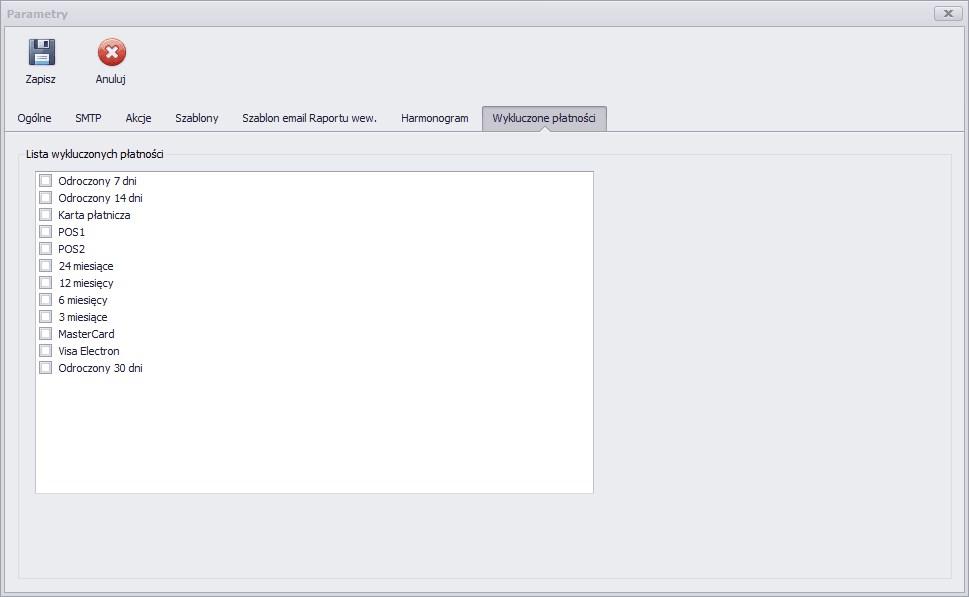
Zestaw pozycji zależy od konfiguracji podmiotu. Na zrzucie ekranu widać typową listę: Odroczony 7 dni, Odroczony 14 dni, Odroczony 30 dni, Karta płatnicza, POS1, POS2, MasterCard, Visa Electron, 3 miesiące, 6 miesięcy, 12 miesięcy, 24 miesiące.
Co zwykle warto wykluczyć
| Rodzaj formy płatności | Dlaczego wykluczyć |
|---|---|
| Karta płatnicza, POS, MasterCard, Visa Electron | Należność została pobrana w chwili sprzedaży. Rozrachunek może wyglądać na nierozliczony tylko z powodu opóźnienia w rozliczeniu terminala. |
| Formy ratalne (3, 6, 12, 24 miesiące) | Kolejne raty jeszcze nie są zaległe, mimo że rozrachunek pozostaje otwarty. |
| Faktoring | Wierzytelność została scedowana na faktora – windykacja należy do niego, nie do nas. |
| Za pobraniem, przedpłata | Płatność następuje przed wysyłką albo przy odbiorze paczki i jest odnotowywana w systemie z opóźnieniem. Rozrachunek wygląda na zaległy, choć klient już zapłacił. |
| Formy odroczone objęte indywidualną umową | Jeśli z częścią klientów obowiązują wydłużone terminy i nie chcesz ich ponaglać standardowo. |
Zapis i zakres działania
- Zmiany zatwierdzasz przyciskiem Zapisz u góry okna Parametry.
- Ustawienie obowiązuje cały podmiot – wszystkie stanowiska i usługę automatyczną.
- Efekt widać po ponownym odfiltrowaniu listy w oknie głównym.
10. Okno główne
Okno główne (AtiWindykacja) składa się z trzech części: paska narzędzi u góry, panelu Kryteria pośrodku i listy rozrachunków poniżej. Na dole widoczny jest pasek statusu z serwerem i podmiotem, na którym pracujesz.
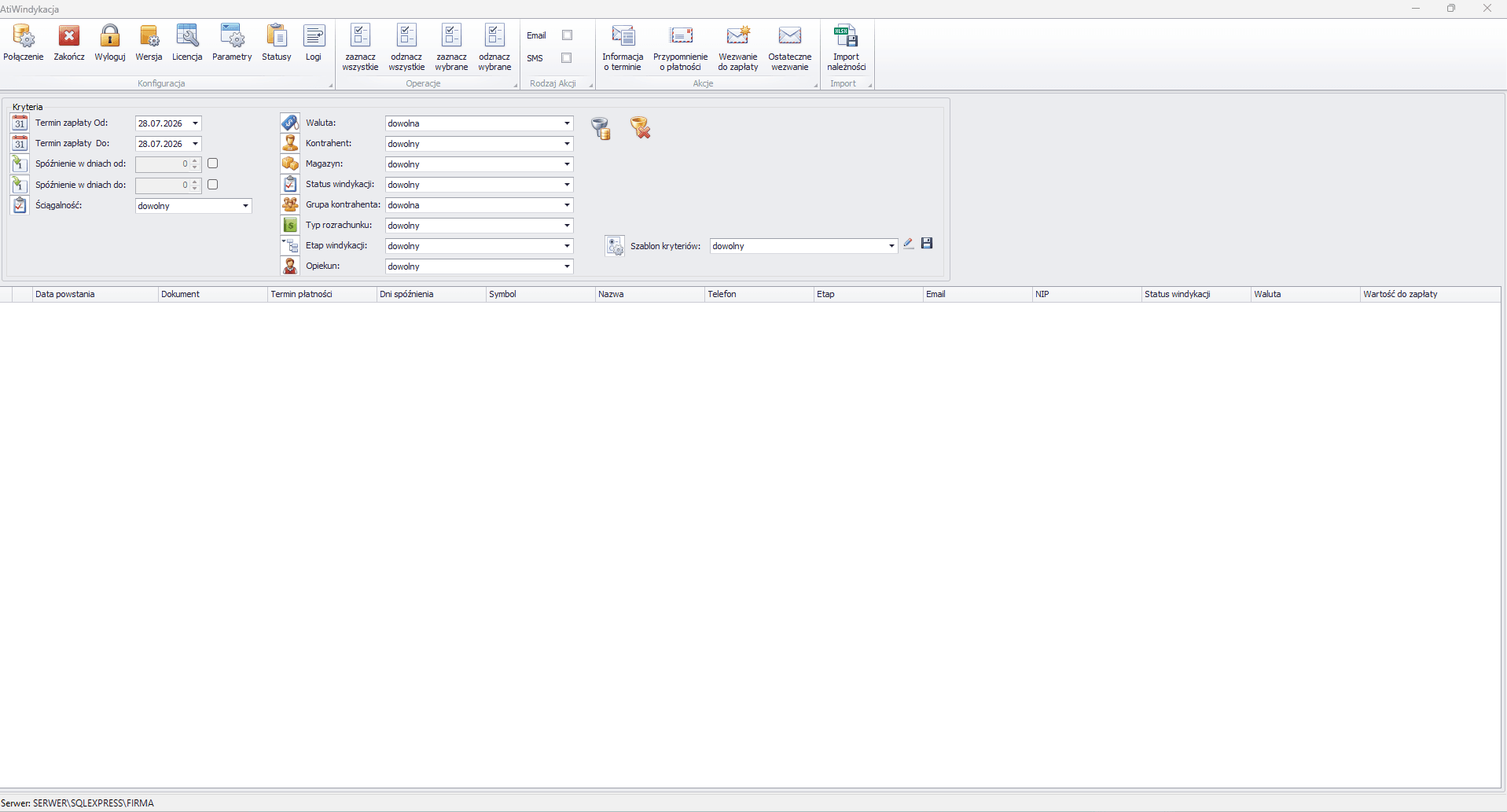
Pasek narzędzi
Przyciski są pogrupowane w pięć sekcji, których nazwy widnieją pod przyciskami.

Grupa Konfiguracja
| Przycisk | Działanie |
|---|---|
| Połączenie | Otwiera okno Parametry połączenia – zmiana serwera SQL, rodzaju systemu i podmiotu (rozdział 2). |
| Zakończ | Zamyka program. |
| Zaloguj / Wyloguj | Ten sam przycisk zmienia się zależnie od stanu programu: przed zalogowaniem otwiera okno Logowanie (użytkownik systemu GT / Navireo + hasło), po zalogowaniu kończy sesję bieżącego operatora – patrz rozdział 2. |
| Wersja | Pokazuje numer wersji programu. Podaj go przy każdym zgłoszeniu serwisowym do ATISOFT. |
| Licencja | Wczytanie, wymiana albo usunięcie pliku licencji. Nie jest to podgląd informacji o licencji – jeżeli licencja jest już wgrana, program pyta o potwierdzenie, a po kliknięciu Tak trwale usuwa dotychczasową licencję i prosi o wskazanie nowego pliku (rozdział 2). |
| Parametry | Otwiera okno Parametry – całą konfigurację programu (rozdziały 3–9). |
| Statusy | Otwiera Podgląd statusów wysyłki dokumentów mailem – historię wysyłek (rozdział 12). |
| Logi | Otwiera okno Podgląd Logów z technicznymi wpisami programu i usługi automatycznej – narzędzie serwisowe, używane w kontakcie z ATISOFT. |
Grupa Operacje
Przyciski zarządzające znacznikami w pierwszej kolumnie listy. Akcja windykacyjna obejmuje wyłącznie pozycje z ustawionym znacznikiem.
| Przycisk | Działanie |
|---|---|
| zaznacz wszystkie | Ustawia znacznik we wszystkich pozycjach widocznych na liście. |
| odznacz wszystkie | Czyści znaczniki we wszystkich pozycjach. |
| zaznacz wybrane | Ustawia znacznik tylko w wierszach aktualnie podświetlonych na liście (zaznaczonych myszą lub klawiszami ze Shift / Ctrl). |
| odznacz wybrane | Czyści znacznik w podświetlonych wierszach. |
Grupa Rodzaj Akcji
Dwa niezależne znaczniki decydujące, jakim kanałem zostanie wysłany monit:
- Email – wiadomość HTML według szablonu e-mail,
- SMS – krótka wiadomość według szablonu SMS.
Możesz zaznaczyć jeden kanał albo oba. Ustawienie jest zapamiętywane dla operatora, więc po ponownym uruchomieniu programu warto sprawdzić, czy nadal jest zgodne z tym, co chcesz wysłać.
Grupa Akcje
Cztery przyciski odpowiadające czterem etapom windykacji. Kliknięcie uruchamia wysyłkę do zaznaczonych pozycji, korzystając z szablonu i formy działania przypisanych temu etapowi w zakładce Akcje okna Parametry.
- Informacja o terminie
- Przypomnienie o płatności
- Wezwanie do zapłaty
- Ostateczne wezwanie
Przebieg wysyłki opisuje rozdział 11.
Grupa Import
Import należności – wczytanie należności z pliku zewnętrznego.
Panel Kryteria
Kryteria decydują o tym, które rozrachunki znajdą się na liście – a więc również, które mogą zostać objęte windykacją. Po każdej zmianie kryteriów trzeba ponownie kliknąć przycisk filtrowania: lejek z ikoną bazy danych, po prawej stronie panelu. Obok niego stoi lejek z czerwonym krzyżykiem – czyszczenie kryteriów.

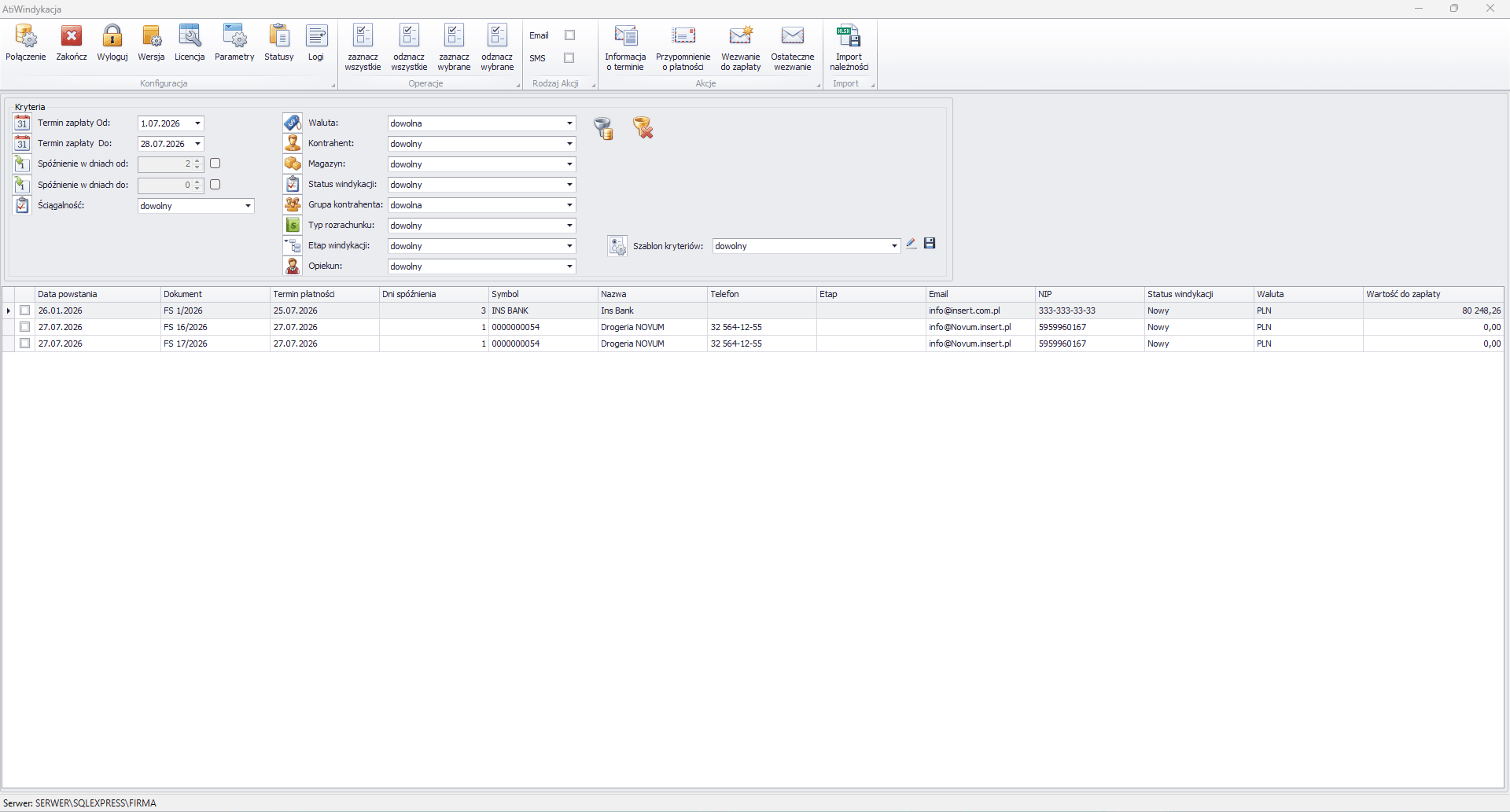
Kryteria terminów i spóźnienia
| Pole | Opis |
|---|---|
| Termin zapłaty Od Termin zapłaty Do |
Zakres terminów płatności rozrachunków. Wybierasz konkretne daty z kalendarza. |
| Spóźnienie w dniach od Spóźnienie w dniach do |
Zakres liczby dni spóźnienia liczony względem daty bieżącej. Każde z pól ma własny znacznik po prawej stronie – pole jest brane pod uwagę tylko wtedy, gdy znacznik jest zaznaczony. Wartości dodatnie to dni po terminie (zaległość), wartości ujemne to terminy przyszłe: -7 oznacza rozrachunek, którego termin płatności upływa za 7 dni. Ujemne wartości służą do etapu Informacja o zbliżającym się terminie. |
| Ściągalność | Filtr według oznaczenia ściągalności rozrachunku w systemie InsERT. Trzy wartości: dowolny, ściągalny, nieściągalny. Pozwala pominąć pozycje uznane za nieściągalne. |
Kryteria kartotekowe
| Pole | Opis |
|---|---|
| Waluta | Waluta rozrachunku. dowolna – bez ograniczenia. |
| Kontrahent | Pojedynczy kontrahent. Przydatne, gdy chcesz obsłużyć jednego dłużnika albo sprawdzić, co program dla niego widzi. |
| Magazyn | Zawężenie do należności z dokumentów wystawionych w określonym magazynie. |
| Status windykacji | Status nadawany przez AtiWindykację. Dwie wartości: Nowy – dla rozrachunku, do którego nie wysłano jeszcze monitu, i Windykowany – po udanej wysyłce. |
| Grupa kontrahenta | Grupa ze słownika grup kontrahentów systemu GT / Navireo. |
| Typ rozrachunku | Trzy wartości: dowolny, należność, zobowiązanie. Do windykacji używasz należności; dowolny pokazuje także zobowiązania (wartości ujemne w kolumnie Wartość do zapłaty). |
| Etap windykacji | Filtr etapu. Pole powstało na potrzeby indywidualnego wdrożenia – w typowej instalacji pozostaw wartość dowolny. |
| Opiekun | Opiekun (handlowiec) przypisany do kontrahenta w systemie InsERT. |
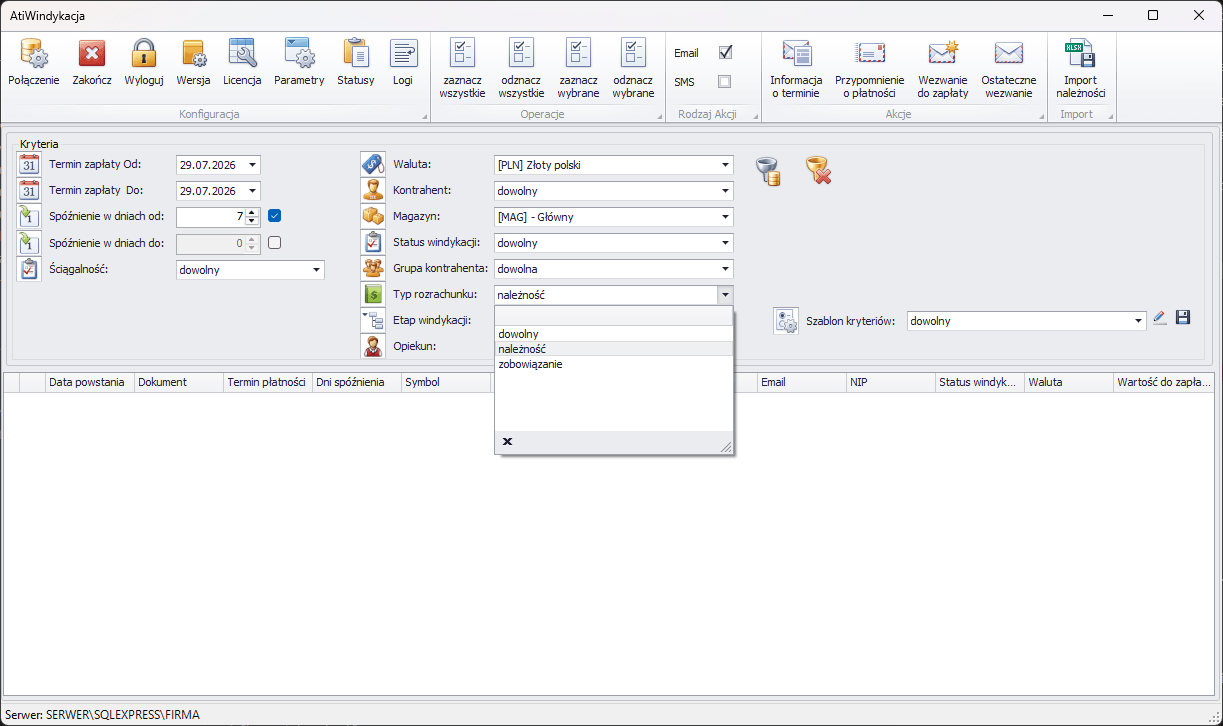
7.Przyciski panelu kryteriów
| Przycisk | Działanie |
|---|---|
| Lejek z ikoną bazy danych | Filtruj – pobiera dane z bazy podmiotu i wypełnia listę zgodnie z ustawionymi kryteriami. |
| Lejek z czerwonym krzyżykiem | Wyczyść kryteria – przywraca wartości domyślne (dowolny) we wszystkich polach. |
Szablony kryteriów
Ustawiony zestaw kryteriów możesz zapisać pod własną nazwą i wywoływać go jednym kliknięciem. To jedna z najczęściej używanych funkcji programu – a jednocześnie warunek działania harmonogramu automatycznego, który operuje właśnie na zapisanych szablonach kryteriów.
| Element | Działanie |
|---|---|
| Szablon kryteriów (lista) | Wybór zapisanego zestawu kryteriów. Po wybraniu pozycji wszystkie pola panelu Kryteria zmieniają się na wartości z szablonu. |
| Ikona dyskietki | Zapisz jako szablon – otwiera okno Szablon kryterium z bieżącymi ustawieniami kryteriów. |
| Ikona ołówka | Szablony kryteriow – lista zapisanych szablonów z dodawaniem, edycją i usuwaniem. |
Okno Szablon kryterium (dyskietka)
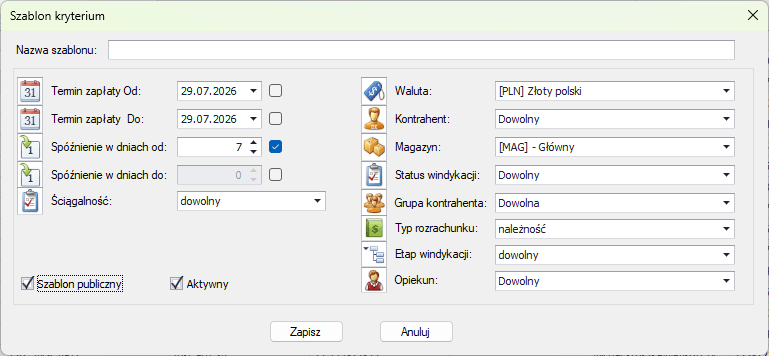
| Pole | Opis |
|---|---|
| Nazwa szablonu | Nazwa, pod którą szablon pojawi się na liście Szablon kryteriów i w harmonogramie. |
| Kryteria | Wszystkie pola panelu Kryteria – przepisane z okna głównego. Można je tu jeszcze poprawić przed zapisem. |
| Szablon publiczny | Szablon jest widoczny dla wszystkich operatorów. Bez tego znacznika pozostaje prywatny – widzi go tylko jego właściciel. |
| Aktywny | Szablon jest dostępny do użycia. Odznaczenie ukrywa go bez usuwania. |
| Zapisz / Anuluj | Zapisanie szablonu albo zamknięcie okna bez zmian. |
Okno Szablony kryteriow (ołówek)
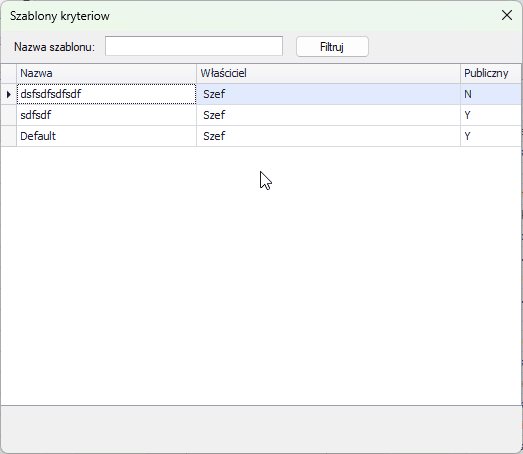
Y / N). Pole Nazwa szablonu z przyciskiem Filtruj zawęża listę.Operacje wykonuje się przez menu kontekstowe (prawy przycisk myszy na liście): Dodaj, Edytuj, Usuń. To także miejsce, w którym usuwa się niepotrzebne szablony.
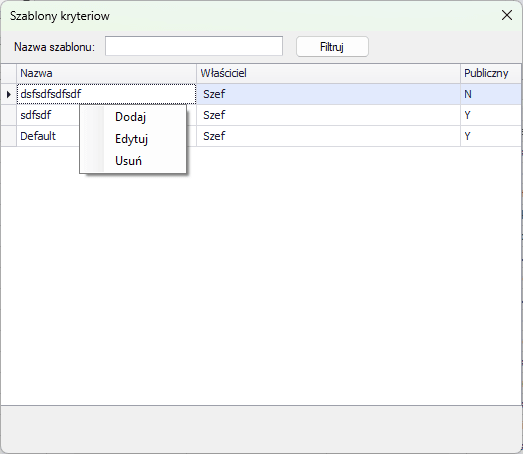
Obie pozycje – Dodaj i Edytuj – otwierają to samo okno Szablon kryterium co ikona dyskietki (opisane powyżej). Przy edycji okno pokazuje kryteria zapisane w wybranym szablonie, więc poprawiasz jego zawartość – bieżące ustawienia panelu Kryteria w oknie głównym nie mają na to wpływu.
-7 dni, 7 dni, 14 dni, 30 dni. Taka konwencja od razu mówi, do którego etapu windykacji szablon należy, i bardzo upraszcza późniejsze ustawianie harmonogramu.7 do 7. Program nie pamięta, czy dla danej faktury monit już poszedł, więc przy szerokim przedziale (np. od 7 do 30 dni) ten sam dłużnik dostawałby wiadomość codziennie. Szczegóły w rozdziale 8.Lista rozrachunków
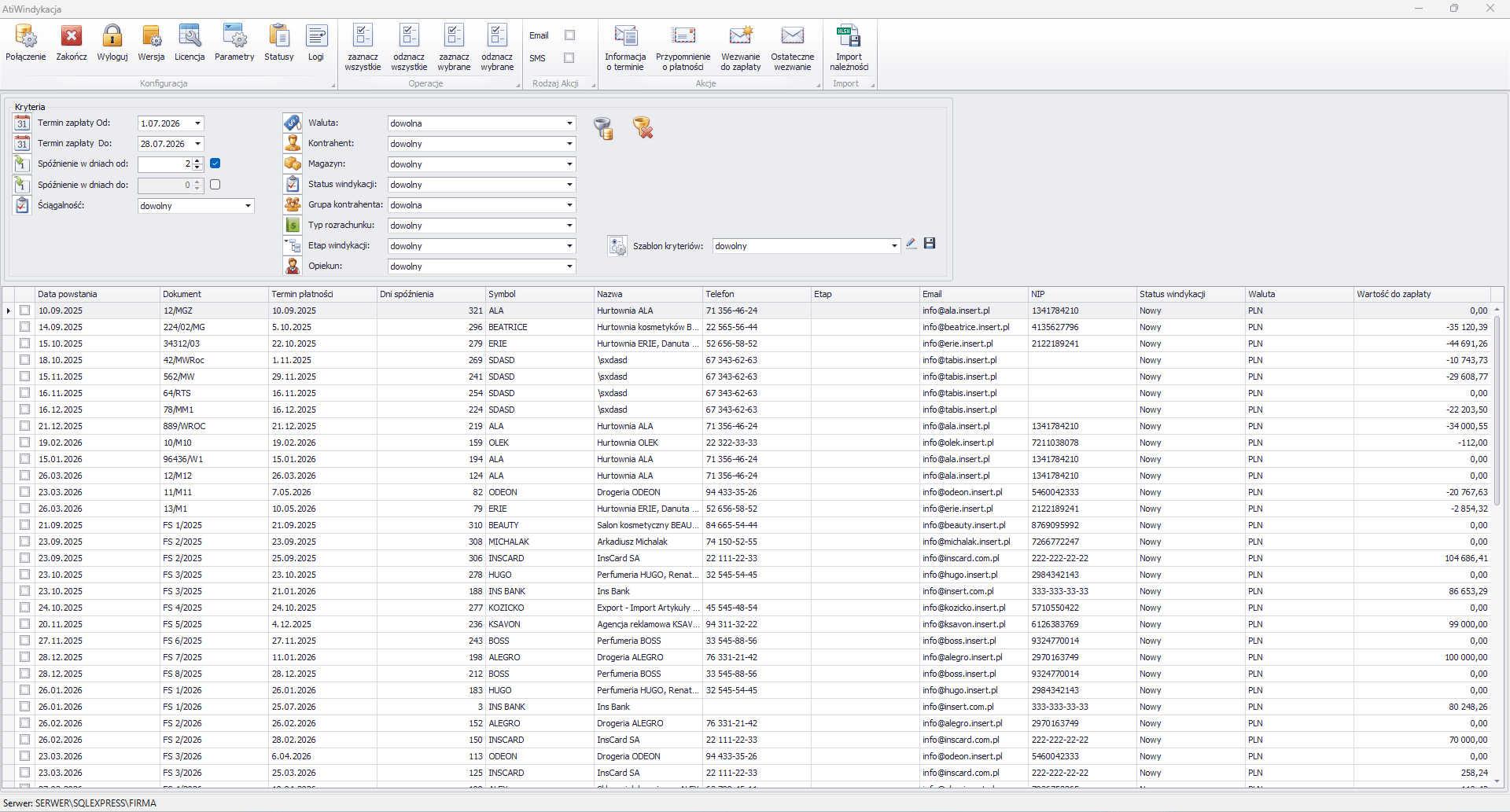


| Kolumna | Zawartość |
|---|---|
| (pierwsza kolumna) | Znacznik pozycji. Akcja windykacyjna obejmuje wyłącznie pozycje zaznaczone. |
| Data powstania | Data wystawienia dokumentu źródłowego. |
| Dokument | Numer dokumentu (faktury, noty, dokumentu magazynowego). |
| Termin płatności | Termin zapłaty z rozrachunku. |
| Dni spóźnienia | Liczba dni po terminie na dzień dzisiejszy. |
| Symbol | Symbol kontrahenta z kartoteki InsERT. |
| Nazwa | Nazwa kontrahenta. |
| Telefon | Numer telefonu z kartoteki – używany przy wysyłce SMS. |
| Etap | Etap windykacji pozycji (pole związane z indywidualnym wdrożeniem, zwykle puste). |
| Adres, na który zostanie wysłany monit – pobierany z pola wskazanego w parametrach ogólnych. Pusta wartość oznacza, że e-mail nie zostanie wysłany. | |
| NIP | NIP kontrahenta. |
| Status windykacji | Status pozycji: Nowy – nie wysłano jeszcze monitu, Windykowany – monit został wysłany. |
| Waluta | Waluta rozrachunku. Jeśli dłużnik ma zaległości w kilku walutach, w wiadomości powstanie osobna tabela dla każdej z nich. |
| Wartość do zapłaty | Kwota pozostała do rozliczenia. Wartość ujemna oznacza zobowiązanie – nasz dług wobec kontrahenta. |
Wybieranie pozycji do windykacji
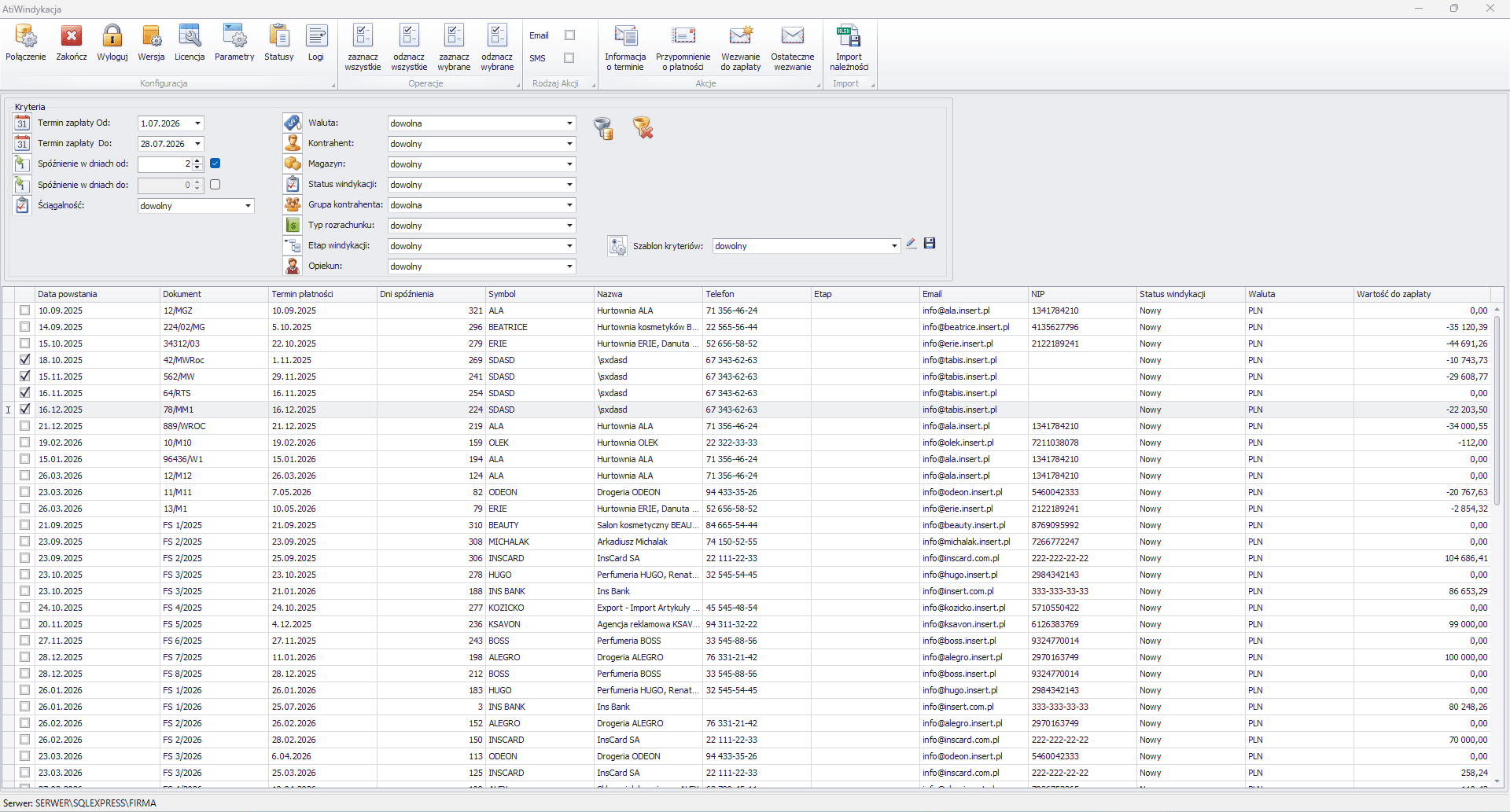
Znacznik ustawiasz klikając kwadrat w pierwszej kolumnie albo przyciskami z grupy Operacje. Kolejność pracy: najpierw kryteria i filtrowanie, potem zaznaczenie pozycji, następnie kanał w grupie Rodzaj Akcji, a na końcu przycisk etapu w grupie Akcje.
Pasek statusu
W dolnej części okna program wyświetla serwer, instancję i podmiot, na którym pracuje, np. Serwer: SERWER\SQLEXPRESS\FIRMA. Sprawdź go, zanim wyślesz cokolwiek do klientów – szczególnie jeśli na tym samym serwerze jest baza testowa. Przed połączeniem w tym miejscu widnieje komunikat Brak połączenia.
11. Ręczna windykacja
Ręczna windykacja to podstawowy sposób pracy z programem: operator sam decyduje, kogo i czym ponaglić. Ten rozdział opisuje pełny przebieg wysyłki monitu.
Zanim wyślesz pierwszy monit
Sprawdź, czy konfiguracja jest kompletna – bez tych czterech elementów wysyłka się nie uda albo dłużnik dostanie niedokończoną wiadomość:
| Element | Gdzie ustawić |
|---|---|
| Pole z adresem e-mail kontrahenta | Parametry → Ogólne (rozdział 3) |
| Serwer poczty wychodzącej | Parametry → SMTP (rozdział 3) |
| Szablon z danymi firmy, rachunkiem i podpisem | Parametry → Szablony (rozdział 5) |
| Forma działania i domyślny szablon dla etapu | Parametry → Akcje (rozdział 4) |
Przebieg wysyłki krok po kroku
1. Ustaw kryteria i odfiltruj listę
W panelu Kryteria wskaż, które rozrachunki Cię interesują – najprościej wybierając gotowy szablon kryteriów (np. 7 dni). Kliknij ikonę lejka, aby wypełnić listę.
2. Zaznacz pozycje
Ustaw znacznik w pierwszej kolumnie przy pozycjach, które mają być objęte akcją. Przy większej liczbie pozycji użyj przycisków z grupy Operacje: zaznacz wszystkie, a następnie odznacz wybrane dla pojedynczych wyjątków.
3. Wybierz kanał w grupie Rodzaj Akcji
Zaznacz Email, SMS albo oba. Bez zaznaczonego kanału kliknięcie przycisku akcji nic nie wyśle.
4. Kliknij przycisk etapu
Wybierz jeden z czterech przycisków w grupie Akcje: Informacja o terminie, Przypomnienie o płatności, Wezwanie do zapłaty lub Ostateczne wezwanie. Program dla każdej zaznaczonej pozycji:
- pobiera szablon przypisany temu etapowi w zakładce Akcje,
- buduje treść wiadomości, podstawiając dane kontrahenta, kwoty, wyznaczoną datę zapłaty i tabelę faktur (osobną dla każdej waluty),
- wysyła e-mail przez skonfigurowany serwer SMTP i/lub SMS przez usługę SMS systemu InsERT,
- zapisuje wynik w podglądzie statusów wysyłki,
- dopisuje działanie windykacyjne na kartotece kontrahenta w systemie InsERT – z formą działania ustawioną dla etapu i z treścią wysłanej wiadomości.
Wysyłka rusza natychmiast po kliknięciu – program nie pokazuje okna potwierdzenia ani paska postępu. Na koniec wyświetla jeden komunikat: Operacja zakończona sukcesem albo komunikat o błędzie. Po udanej wysyłce obsłużone pozycje zmieniają na liście Status windykacji z Nowy na Windykowany.
5. Sprawdź wynik
Kliknij Statusy na pasku narzędzi i przefiltruj listę po dzisiejszej dacie. Zobaczysz każdą pojedynczą wysyłkę wraz ze statusem i ewentualnym komunikatem błędu – patrz rozdział 12. Historię działań widać także w systemie InsERT, na kartotece kontrahenta.
Typowy scenariusz pracy
Najczęściej stosowany u klientów cykl czterech etapów, oparty na zapisanych szablonach kryteriów:
| Kiedy | Szablon kryteriów | Etap (przycisk) |
|---|---|---|
| 7 dni przed terminem | spóźnienie od -7 do -7 | Informacja o terminie |
| 7 dni po terminie | spóźnienie od 7 do 7 | Przypomnienie o płatności |
| 14 dni po terminie | spóźnienie od 14 do 14 | Wezwanie do zapłaty |
| 30 dni po terminie | spóźnienie od 30 do 30 | Ostateczne wezwanie |
Jednodniowe przedziały („od 7 do 7”) sprawiają, że każdy rozrachunek trafia do danego etapu dokładnie raz. Przy pracy ręcznej możesz oczywiście używać szerszych zakresów – wtedy sam pilnujesz, żeby nie ponawiać tej samej wiadomości.
Najczęstsze problemy
| Objaw | Co sprawdzić |
|---|---|
| Lista jest pusta, choć zaległości istnieją | Znaczniki Spóźnienie w dniach (wyłączają kryterium terminu), minimalna kwota windykacji, wykluczone formy płatności, pole własne „nie windykuj” na kartotece kontrahenta. |
| Kliknięcie akcji nic nie robi | Znaczniki pozycji na liście oraz wybrany kanał w grupie Rodzaj Akcji. |
| Część dłużników nie dostała e-maila | Kolumna Email na liście oraz Podgląd statusów wysyłki (kolumna Uwagi zawiera komunikat serwera pocztowego). |
| Nie wychodzą SMS-y | Zalogowanie konta InsERT z pakietem SMS w Subiekcie / Navireo i aktywny status usługi SMS. Dostępność Sfery – bez niej SMS-y nie wyjdą (rozdział 2). Numer telefonu na kartotece kontrahenta. Niepusta treść szablonu SMS. |
| Wiadomość dotarła bez logo albo bez danych firmy | Zakładki Logo, Dane firmy, Rachunek bankowy w szablonie oraz to, czy w treści HTML wstawiono odpowiednie zmienne (rozdział 6). |
12. Statusy wysyłki
Przycisk Statusy na pasku narzędzi okna głównego otwiera historię wysyłek: co, kiedy, do kogo i z jakim wynikiem zostało wysłane. To pierwsze miejsce, do którego zaglądasz przy sprawdzaniu pracy programu i przy każdym problemie z monitami.
Podgląd statusów wysyłki
Okno Podgląd statusów wysyłki dokumentów mailem rejestruje każdą wysyłkę – zarówno ręczną, jak i wykonaną przez usługę automatyczną.
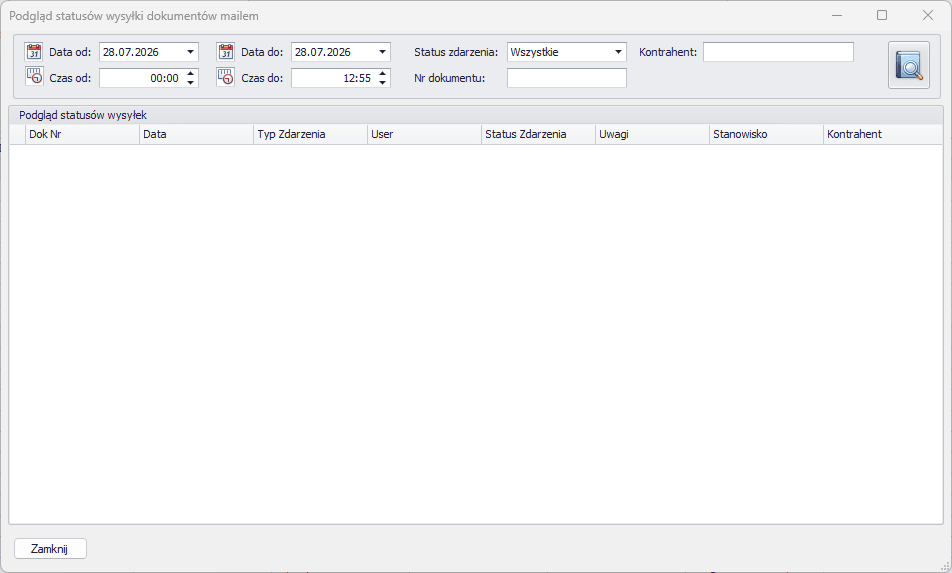
Filtry
| Filtr | Opis |
|---|---|
| Data od / Data do | Zakres dat zdarzeń. Domyślnie ustawiony na dzień bieżący. |
| Czas od / Czas do | Zakres godzin w ramach wybranych dat – przydatny przy sprawdzaniu jednego przebiegu harmonogramu. |
| Status zdarzenia | Zawężenie do zdarzeń o wybranym wyniku. Wartość Wszystkie pokazuje pełną historię. |
| Kontrahent | Wyszukiwanie po kontrahencie. |
| Nr dokumentu | Wyszukiwanie po numerze dokumentu objętego wysyłką. |
| Przycisk z lupą | Wykonuje wyszukiwanie i odświeża listę. Po zmianie filtrów zawsze trzeba go kliknąć. |
Kolumny listy
| Kolumna | Zawartość |
|---|---|
| Dok Nr | Numer dokumentu, którego dotyczyła wysyłka. |
| Data | Data i godzina zdarzenia. |
| Typ Zdarzenia | Rodzaj wysłanego monitu, np. Informacja o terminie, Przypomnienie o płatności. |
| User | Operator systemu GT / Navireo, który wykonał akcję. Przy wysyłce automatycznej – oznaczenie usługi. |
| Status Zdarzenia | Wynik wysyłki. Przy powodzeniu program wpisuje Sukces. Każda inna wartość oznacza, że wiadomość nie wyszła – powód znajdziesz w kolumnie Uwagi. |
| Uwagi | Opis wyniku, przy powodzeniu np. Sukces wysłania maila. Przy nieudanej wysyłce znajdziesz tu komunikat serwera pocztowego – to pierwsza kolumna, do której zaglądasz przy problemach. |
| Stanowisko | Nazwa komputera lub serwera, z którego wykonano wysyłkę – pozwala odróżnić wysyłkę ręczną od automatycznej. |
| Kontrahent | Kontrahent, do którego skierowano monit. |
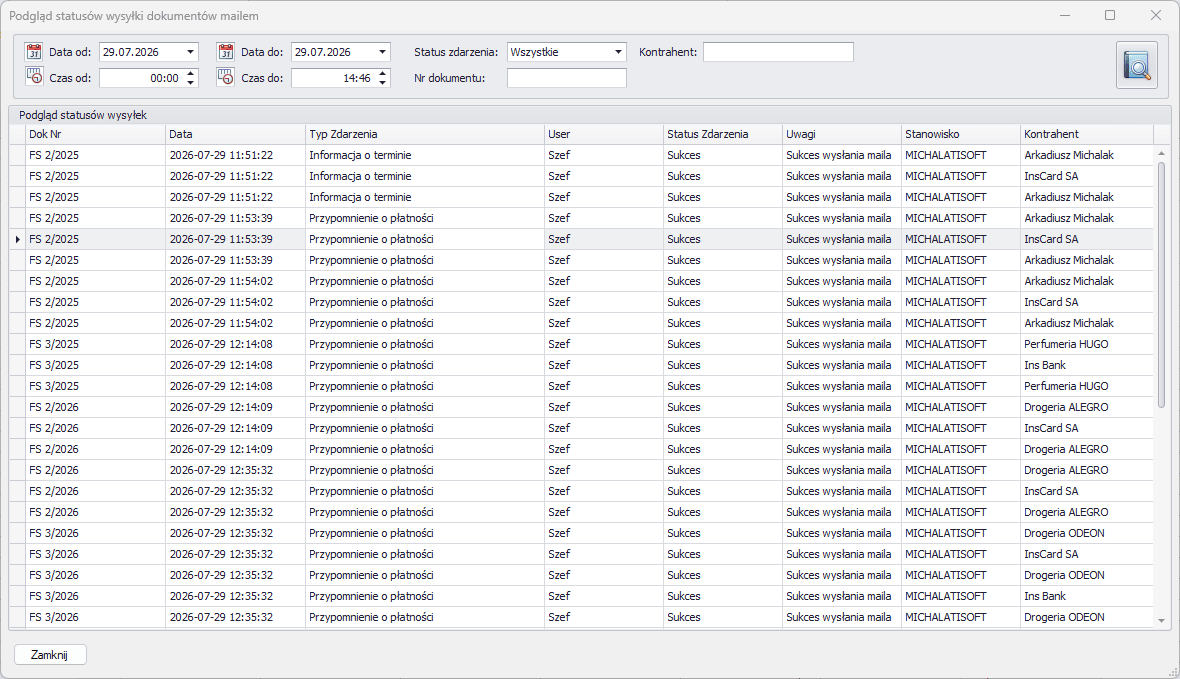
Zamknięcie okna: przycisk Zamknij w lewym dolnym rogu okna.
Diagnostyka typowych problemów
| Objaw | Gdzie szukać | Najczęstsza przyczyna |
|---|---|---|
| Monity nie wychodzą wcale (tryb automatyczny) | Statusy – brak wpisów z dzisiejszą datą | Usługa windykacji nie działa na serwerze albo pozycja harmonogramu jest nieaktywna. |
| Wpisy są, ale ze statusem błędu | Statusy → kolumna Uwagi | Błędne dane SMTP (komunikat o nieudanym uwierzytelnieniu), niedostępny serwer pocztowy, blokada portu, niezgodność ustawień SSL i portu. |
| Wysłano do części dłużników | Statusy – porównanie liczby wpisów z liczbą pozycji na liście | Brak adresu e-mail na kartotece kontrahenta. |
| Ten sam dłużnik dostaje monit codziennie | Statusy – powtarzające się wpisy dla tego samego dokumentu | Zbyt szeroki zakres spóźnienia w szablonie kryteriów pozycji harmonogramu (patrz rozdział 8). |
13. Domyślne szablony
Program jest dostarczany z czterema szablonami – po jednym na każdy etap windykacji. Są oznaczone jako publiczne, więc dostępne dla wszystkich operatorów, i można ich używać od razu po uzupełnieniu danych firmy. Wszystkie mają ten sam układ pisma:
| Element pisma | Znacznik w kodzie |
|---|---|
| miejscowość i data (po prawej) | tekst wpisany w kodzie + {0} |
| logo i dane firmy (po lewej) | {2}, {5} |
| adresat: nazwa, ulica, miasto, NIP (po prawej) | {12}, {13}, {14}, {15} |
| wyśrodkowany tytuł pisma | {1} (temat e-maila) |
| treść zasadnicza z kwotą zaległości | tekst + {10} |
| tabela rozrachunków z podsumowaniem | {3} |
| rachunek do wpłaty i termin zapłaty | {6}, {9} |
| podpis i stopka | {8}, {7} |
Znaczenie poszczególnych znaczników opisuje rozdział 6.
1. Informacja
Etap: Informacja o zbliżającym się terminie
Najłagodniejsza forma kontaktu, wysyłana przed terminem płatności. Ma charakter uprzejmego przypomnienia – bez odwołań do przepisów i bez zapowiedzi konsekwencji.
Treść zasadnicza szablonu domyślnego:
Dzień dobry,
Informujemy, iż zbliża się termin płatności faktur na kwotę [kwota]
zgodnie z poniższym rozliczeniem:

[tabela rozrachunków]

Prosimy o terminowe dokonanie zapłaty powyższej kwoty na rachunek
bankowy: [rachunek bankowy]

Jeśli wpłaciłeś, prosimy zignoruj tę wiadomość.
Zwróć uwagę na ostatnie zdanie – zdanie o zignorowaniu wiadomości znacząco zmniejsza liczbę telefonów od klientów, którzy zapłacili przed otrzymaniem monitu.
2. Przypomnienie
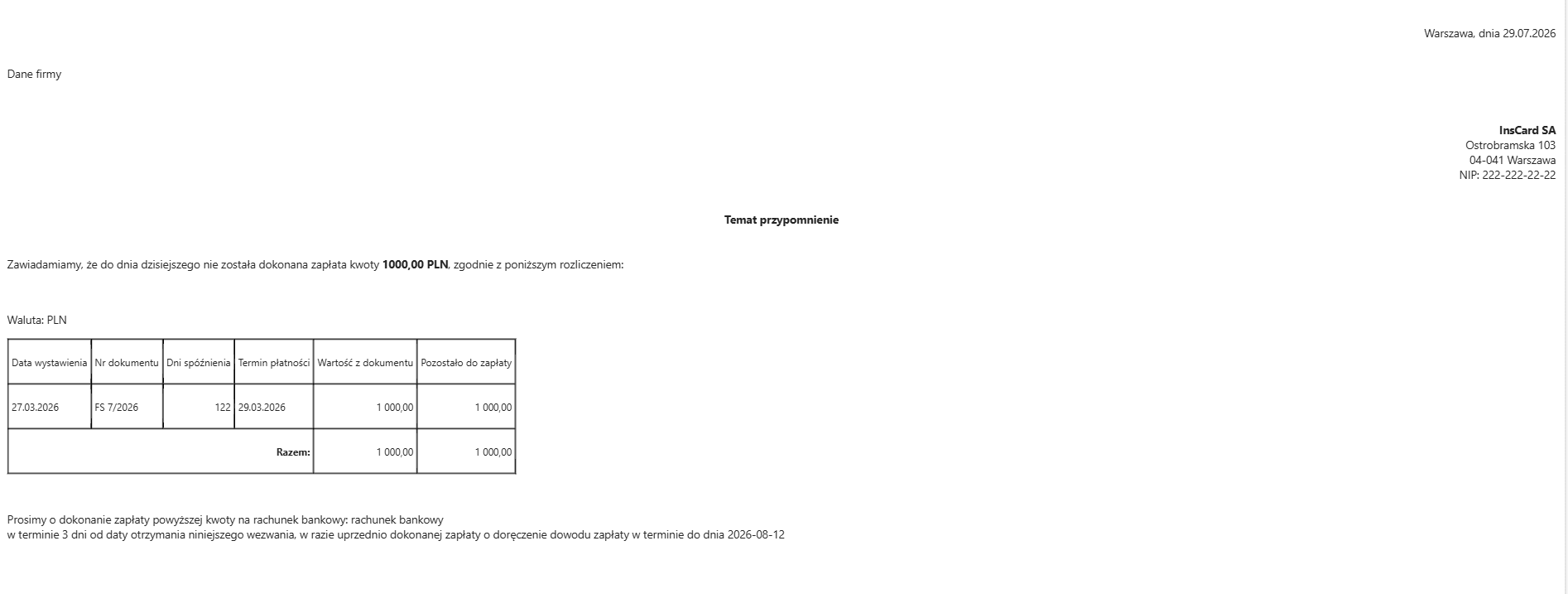
Etap: Przypomnienie o płatności
Wysyłane po przekroczeniu terminu. Informuje, że termin minął, i powołuje się na art. 481 Kodeksu cywilnego (odsetki za opóźnienie w zapłacie). Zawiera kwotę, tabelę rozrachunków, rachunek do wpłaty i wskazanie terminu zapłaty.
3. Wezwanie
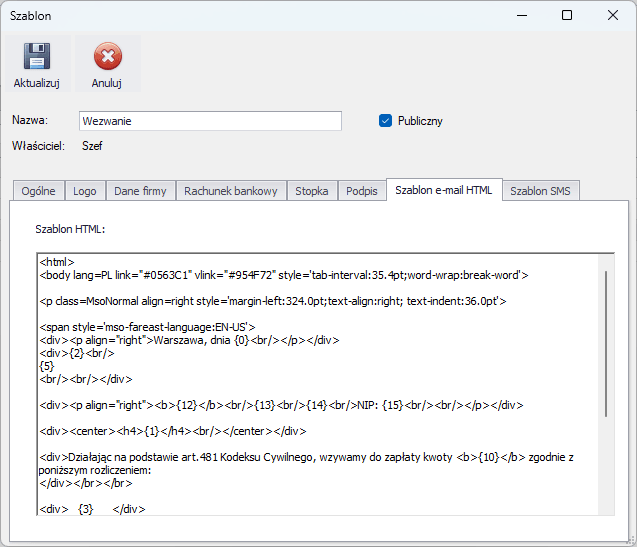
Etap: Wezwanie do zapłaty
Formalne wezwanie do zapłaty. Elementy treści:
- powołanie na art. 481 Kodeksu cywilnego,
- informacja, że wcześniejsze monity nie przyniosły zapłaty,
- wskazanie rachunku bankowego oraz konkretnej daty, do której należy zapłacić lub dostarczyć dowód zapłaty (zmienna data zapłaty do),
- tabela rozrachunków z podsumowaniem.
4. Ostateczne wezwanie
Etap: Ostateczne wezwanie do zapłaty
Najmocniejsze pismo w zestawie, stosowane, gdy poprzednie monity nie przyniosły efektu. Treść szablonu domyślnego zawiera:
- wezwanie do zapłaty na podstawie art. 481 Kodeksu cywilnego, z terminem 3 dni od otrzymania pisma,
- zapowiedź skierowania sprawy na drogę postępowania sądowego bez ponownego wezwania wraz z informacją o kosztach procesu i postępowania egzekucyjnego,
- zapowiedź zgłoszenia dłużnika do Krajowego Rejestru Długów, z pouczeniem o prawie wniesienia sprzeciwu (art. 15a ust. 2 ustawy z 9 kwietnia 2010 r. o udostępnianiu informacji gospodarczych i wymianie danych gospodarczych),
- informację o obowiązku korekty odliczonego podatku VAT po stronie dłużnika w razie braku zapłaty (art. 89b ust. 1 ustawy o VAT).
Co uzupełnić w każdym szablonie przed wdrożeniem
| Element | Gdzie |
|---|---|
| Nazwa, adres i NIP firmy | zakładka Dane firmy |
| Numer rachunku do wpłat | zakładka Rachunek bankowy |
| Logo firmy i jego szerokość (opcjonalnie) | zakładka Logo |
| Osoba kontaktowa, telefon (opcjonalnie – pole domyślnie puste) | zakładka Podpis |
| Dane rejestrowe, klauzule | zakładka Stopka |
| Temat wiadomości | zakładka Ogólne → Temat emaila |
| Miejscowość w nagłówku pisma | zakładka Szablon e-mail HTML (tekst wpisany w kodzie) |
| Treść SMS (jeśli używana) | zakładka Szablon SMS |
Pomoc i kontakt
Pytania dotyczące programu i zgłoszenia serwisowe: ATISOFT – formularz kontaktowy.